win10 已经做过完整系统映像,换上新硬盘后可以通过 windows 恢复环境把系统分区、启动分区和已安装程序一并还原。这个过程会改写目标硬盘分区,先备份新硬盘上现有文件,并确认外置盘里的 windowsimagebackup 文件夹没有改名或拆散。
恢复前先核对硬盘和启动方式
新硬盘可用容量不要小于原系统映像包含的分区总量,最好不小于原硬盘;UEFI 电脑继续按 UEFI 模式启动恢复介质。为避免选错盘,可暂时断开无关数据盘,只连接新硬盘、恢复U盘和保存映像的外置盘。
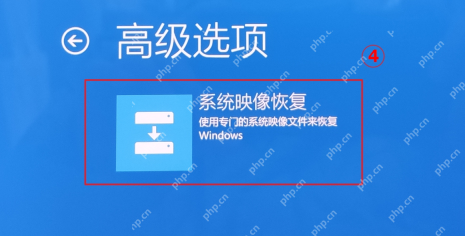
从WinRE进入系统映像恢复
用 Win10 安装U盘或恢复驱动器启动,依次进入“疑难解答—高级选项—系统映像恢复”。如果入口没有直接显示,先点“查看更多恢复选项”;随后选择原系统使用的管理员账户并输入密码。

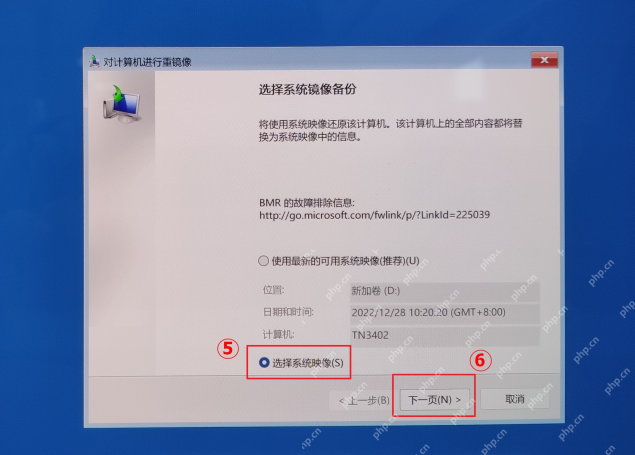
手动选择要迁移的系统映像
向导通常会自动找到最新映像。存在多份备份时,选择“选取系统映像”,按计算机名和备份时间核对后再点“下一页”。若搜索不到,检查外置盘是否为 NTFS、WindowsImageBackup 是否位于盘符根目录。
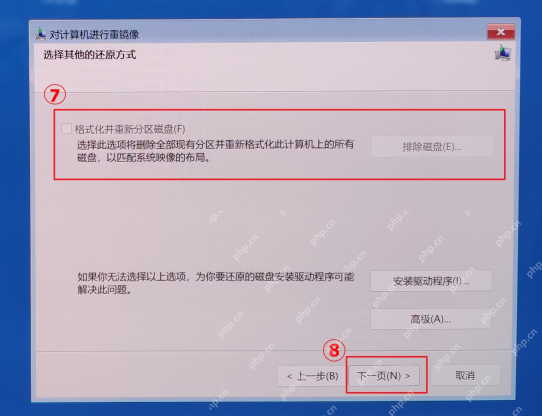
确认目标盘和分区处理方式
还原到全新硬盘时可勾选“格式化并重新分区磁盘”,但必须再次确认目标只有新硬盘;该选项会删除目标盘原有分区。完成恢复后若无法启动,先回到 WinRE 运行“启动修复”,不要立刻重复格式化。