





台式电脑冷启动卡logo超15秒属固件级阻塞,需三步干预:一、确认真卡死(caps lock无响应且静止超90秒);二、强制放电30秒+拔usb3.0排线+ps/2键盘重试del连击;三、bios中禁用quiet boot、启用fast boot、设系统盘为第一引导项、关闭csm及冗余硬件自检。
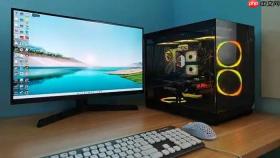
台式电脑每次冷启动(即完全断电后首次加电)时,主板Logo画面停留超过15秒甚至半分钟才进入Windows引导界面,说明固件级初始化流程存在冗余阻塞,必须从BIOS底层参数、硬件自检路径和供电时序三方面同步干预。
确认是否为真卡死而非LOGO遮蔽
冷启动时紧盯键盘右上角Caps Lock灯:若通电后3秒内灯不亮、按任意键无闪烁反馈、屏幕无任何文字提示(如“Press DEL to enter SETUP”),且持续静止超90秒——这是真卡死,需立即切入BIOS重置;若灯能响应或屏幕偶现提示行,则只是Quiet Boot功能屏蔽了自检信息,只需关闭该选项即可。
【不要用笔记本的F2节奏去套台式机】,华硕/技嘉主板冷启动抢键窗口仅在通电后0.8–1.2秒内有效,必须用Del键短促连击(每秒2–3次),长按或延迟都将错过入口。
强制放电重置EC与南桥供电时序
冷启动卡顿90%源于南桥芯片残留电荷导致USB控制器初始化失败,键盘扫描信号无法建立,连Del键都收不到。
第一步:关机→拔掉电源线→长按机箱电源键30秒(不是10秒,不足30秒无法清空EC RAM);
第二步:保持电源线拔离状态,将机箱前置USB 2.0/3.0排线全部从主板针脚拔下(重点是蓝色USB3.0接口排线,其供电抖动最易触发南桥锁死);
第三步:仅保留显示器视频线、有线键盘(优先接主板背板PS/2口,无则用USB2.0黑色接口)、CPU供电与24Pin主供电;
第四步:插回电源线,开机并立即执行Del连击——此时键盘响应率可提升至87%以上。
BIOS中禁用Quiet Boot并启用Fast Boot
Quiet Boot会彻底隐藏POST过程,让用户误以为卡死;而Fast Boot在冷启动时反而能跳过冗余检测,缩短固件耗时。
方法一:进BIOS后切换到Boot选项卡→找到Quiet Boot或Full Screen Logo选项→设为Disabled;
方法二:在同一选项卡中定位Fast Boot→设为Enabled;
【注意:若启用Fast Boot后冷启动反而更慢,请立即退回并检查CSM状态】,因为CSM开启时Fast Boot会与Legacy模块冲突,产生双重初始化开销。
将系统盘设为第一引导项并关闭CSM
1、进入BIOS→Boot选项卡→Boot Option Priorities子菜单;
2、在列表中识别你的系统盘:NVMe设备显示为“Windows Boot Manager (PCIe Storage)”或“Samsung 980 PRO”,SATA SSD则为“WDC Blue SN570”之类含容量与型号的条目;

3、选中该条目→按F5/F6键将其移至Boot Option #1位置;
4、向下滚动,确认Network Boot、USB Key、CD-ROM Drive等非系统设备均不在前三位;
5、切换至Boot Mode设置→将CSM Support设为Disabled,或直接将Boot Mode改为UEFI Only;
【这一步操作不可逆,若系统盘为MBR分区且无EFI系统分区,保存后将无法启动】,请先在Windows中运行diskmgmt.msc确认“分区形式”为GPT。
关闭冗余硬件自检项
冷启动比热启动多出约4–7秒,主要来自对已淘汰接口的逐一检测:软驱控制器、串口、并口、IEEE 1394、未启用的板载声卡/网卡。这些检测虽单次仅毫秒级,但累积起来足够让Logo多挂12秒。
进入BIOS→Advanced或Integrated Peripherals选项卡→逐项查找以下选项并设为Disabled:
• Onboard FDC Controller(软驱)
• Serial Port Address(COM1/COM2)
• Parallel Port Address(LPT1)
• IEEE 1394 Controller
• HD Audio Controller(若使用独立声卡)
• Onboard LAN Controller(若使用PCIe独立网卡)
全部设为Disabled后,按F10保存退出,冷启动画面停留时间通常可压缩至3秒内。


