





假关机时应先检测系统响应性:caps lock灯亮则内核运行,可尝试任务管理器终止高占用进程;若无效,用ctrl+alt+delete调出安全选项重启;再无效则用win+r执行shutdown /s /f /t 0;最后硬件长按电源键10秒强制断电。
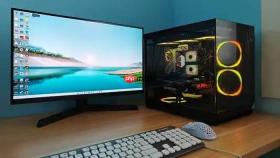
电脑按下关机按钮后屏幕仍亮、风扇照转、进度条卡死不动,系统既不执行关机也不报错,这种“假关机”状态会持续消耗电量、加剧硬盘磨损,还可能因强制断电导致NTFS日志损坏。
先确认是否真无响应
按一下Caps Lock键,观察键盘指示灯是否闪烁——若灯不亮或无反应,说明系统已深度冻结;若灯能正常切换,证明内核仍在运行,只是图形界面或电源管理服务阻塞,此时绝不能直接长按电源键。
用鼠标轻点任务栏右下角时间区域,看是否弹出日历面板;若弹出,说明explorer.exe未崩溃,可立即走软件级干预路径。
五秒内唤醒任务管理器终止卡死进程
同时按下Ctrl+Shift+Esc,这是绕过开始菜单的最快入口。若任务管理器窗口成功弹出,说明系统尚有足够响应能力。
点击“进程”页签→按CPU列排序→重点查找占用率长期高于85%且“状态”为“挂起”的svchost.exe或conhost.exe实例;右键结束它,往往能立刻释放关机通道。
若任务管理器本身打不开,或打开后所有进程显示“访问被拒绝”,说明关机流程已被底层服务劫持,必须跳过此步进入下一阶段。
安全选项菜单强制重启(推荐首选)
该方法由Winlogon子系统直收指令,不依赖桌面渲染,只要键盘还能输命令就大概率生效。

第一步:同时按下Ctrl + Alt + Delete,保持0.3秒后松开;
第二步:等待蓝底白字安全选项界面出现(通常2–4秒),不要急着点鼠标;
第三步:用Tab键将焦点移到右下角电源图标,按Enter展开菜单;
第四步:方向键选中“重启”,再按Enter——系统将在5秒内切断全部用户会话并重置内核电源状态。
【注意:部分企业域环境组策略可能禁用该界面的关机选项,此时界面中电源图标会灰显不可选】
命令行注入强制关机指令
当安全选项菜单也无响应,但Win+R还能唤出“运行”框时,说明系统仍保有基础Shell服务。
按下Win+R→输入cmd→回车启动命令提示符;
在黑窗中粘贴执行:shutdown /s /f /t 0→回车。
这条命令带/f参数可强制终止所有运行中的应用程序,/t 0表示零延迟执行,比点击开始菜单关机更彻底;若想重启,把/s换成/r即可。
终极硬件级断电复位
屏幕完全定格、键盘灯全灭、风扇狂转不止、任何按键都无反馈——此时只剩物理干预一条路。
找到电源键(台式机在机箱前面板右上角,笔记本多在键盘右上方或顶盖侧边)→持续按住不放满10秒→直到屏幕彻底熄灭、风扇停转、所有LED指示灯(包括电源、硬盘、Wi-Fi)全部熄灭→松手后静置5秒→再短按一次开机。


