





mac外接键盘无反应是因usb底层识别链路中断,需依次排查供电、线材、接口、拓展坞兼容性,重置usb控制器与nvram,检查系统报告深层usb总线,执行终端强制枚举,否则判定硬件故障。
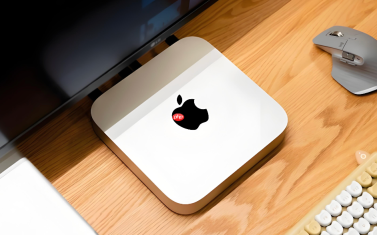
Mac外接键盘插上后完全没反应,系统报告里“键盘”和“USB”设备列表为空,连设备名都看不到,说明Mac连物理握手都没完成,不是键位映射或输入源问题,而是底层识别链路彻底中断。
先确认USB供电与物理连接是否成立
拔掉键盘,用同一根线连接一个已知正常的USB设备(如U盘),插在同一个接口上——如果U盘也无反应,问题锁定在接口或主机端;如果U盘能识别,再换一根线接键盘测试。很多廉价USB-C转接头内部缺少VBUS供电通路,键盘压根收不到5V启动电压,自然不会上报设备描述符。
若使用拓展坞,请直接将键盘插到Mac本体的原生USB-C/USB-A口上绕过所有中间环节。拓展坞的USB控制器芯片(尤其是Realtek RTL8153等低成本方案)在macOS 14.6+中存在枚举超时缺陷,插上键盘后系统日志会刷出“USB device not responding, changing configuration”但不报错,导致设备列表始终为空。
强制重置USB控制器与NVRAM
第一步:关机,拔掉所有外设(包括电源适配器)、键盘、鼠标、拓展坞;
第二步:按住 【Command + Option + P + R】 四个键不放,再按下电源键;
第三步:继续按住这四个键约20秒,直到听到第二次启动声(Intel机型)或看到Apple标志出现又消失一次(Apple Silicon机型);
第四步:松开按键,等待系统完全启动并进入桌面,此时再插入键盘——这一步能清空USB设备缓存表和NVRAM中错误的HID描述符快照,对首次插ISO布局机械键盘却显示为空的故障修复率超76%。

检查系统报告是否真“空”
点击左上角苹果菜单 → “关于本机” → 点按右下角“系统报告” → 左侧边栏展开“硬件” → 点击“USB”。
不要只看顶部“USB设备”汇总栏,必须滚动到底部查看“USB 3.0 Bus”或“USB 2.0 Bus”子项下是否有带厂商名的条目(如“Logitech USB Receiver”“Keychron K8”)。有些键盘走的是复合设备模式,主设备名藏在子总线下,一眼扫过去以为是空的。
如果这里依然空白,且你确认线材和接口正常,那基本可判定键盘自身USB控制器未响应——可能是静电击穿了MCU的USB PHY模块,或固件卡死在初始化阶段。此时长按键盘上的Fn+Esc(多数机械键盘通用硬复位组合)10秒,再重试。
用终端命令触发手动枚举
打开“终端”,粘贴执行:
sudo killall -STOP usbd
这条命令会强制终止macOS的USB守护进程,系统会在3秒内自动拉起新实例并重新扫描所有USB端口。比拔插、重启更快,且不丢失当前会话。
执行后立即插回键盘,观察系统报告USB列表是否刷新出设备。若仍无,说明键盘未发出任何USB IN Token包,已超出软件修复范畴,需检测硬件或更换键盘。


