





应关闭hdr、夜灯及显示器osd增强功能,锁定srgb模式,并依显卡品牌将饱和度调至nvidia 75–82、amd 42–46、intel 78左右,最后用windows校准向导将gamma设为2.0–2.2、微调rgb平衡。
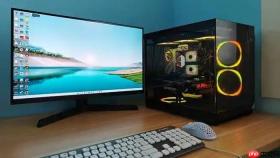
电脑玩复古游戏时屏幕饱和度太浓,会导致像素风角色肤色发紫、8-bit草地泛荧光、红白机标题色块溢出边框,画面像被浸在染料桶里,既破坏原作美术意图,又让连续游玩20分钟就眼干刺痛——这不是显卡过载或显示器老化,而是现代广色域屏强行渲染低饱和sRGB游戏素材引发的色域错配现象。
先关掉干扰源:HDR、夜灯与OSD增强功能
Win + I → 系统 → 显示 → 滚动到底部“高动态范围(HDR)”区域 → 点击“更多选项” → 将“自动HDR”开关设为【关闭】。这一步必须做,否则系统会把GBA模拟器窗口当成HDR内容强行注入高饱和映射逻辑。
仍在同一页面 → 向上滚动至“亮度与颜色” → 点击“夜灯”右侧的“夜灯设置” → 把总开关关掉,并将“强度”滑块拖到最左端(0%)。夜灯虽主打色温偏移,但其底层算法会联动调整饱和度基线,复古游戏UI里的纯红按钮会因此变得更艳更跳。
按下显示器机身Menu键(或五向摇杆)→ 进入“图像设置” → 找到“动态对比度”“Color Boost”“Vivid Mode”等选项 → 全部设为【关闭】。部分AOC/HKC电竞屏在“Game Mode”下默认启用饱和度增强,它会把《超级马里奥》的蓝色水管拉成霓虹蓝,必须物理级掐断。
显示器OSD中锁定sRGB模式
这是最底层、最稳定的解法。广色域屏(如NTSC 95%或DCI-P3)若不锁sRGB,会把FC游戏本该灰蒙蒙的云朵渲染成亮粉,直接毁掉复古氛围。
用方向键进入“色彩设置”或“图像模式”子菜单 → 查找“色彩模式”“Color Mode”或“Standard Mode” → 将当前选项从“Dynamic”“Vivid”“Movie”等改为【sRGB】 → 按确认键保存并退出菜单。

注意:HKC G27H2这类机型在sRGB模式下会自动锁定色温为6500K且无法调节;ROG XG27UCS则允许继续微调饱和度——不是你操作错了,是固件策略不同。
按显卡品牌压低饱和度输出
方法一:NVIDIA用户
1、右键桌面空白处 → 选择“NVIDIA 控制面板”;
2、左侧点击“显示”→“调整桌面颜色设置”;
3、右侧“选择显示器”下拉菜单中确认选中当前主屏;
4、勾选“使用NVIDIA设置”,将“饱和度”滑块拖至75–82区间;
5、重点观察《合金弹头》中军装绿色是否褪去荧光感,同时确保像素点阵纹理未变糊;
6、点击“应用”,改动实时生效,无需重启。
方法二:AMD用户
右键桌面 → “AMD Radeon 设置” → 顶部切换到“显示器”选项卡 → 找到“饱和度”滑块 → 向左微调至42–46(默认50已偏高)→ 【数值低于40会导致《洛克人》蓝色机器人发灰失真,不可逆需重置】→ 关闭窗口即保存。
方法三:Intel核显用户
右键桌面 → “Intel 显卡控制中心” → 左侧点击“显示”→ 右侧切换到“颜色”选项卡 → 确保使用“自定义配置文件” → 将“饱和度”拖至78左右 → 这一步操作起来很简单,拖完点右上角“应用”即可生效。
Windows内置校准向导重置RGB平衡
第一步:按下Win + S → 输入“校准显示颜色” → 点击顶部匹配结果启动dccw.exe向导;
第二步:弹出向导后直接点【下一步】;
第三步:到“调整Gamma”页面时,把滑块往左拖动至2.0–2.2区间,使暗部像素仍有层次而非死黑;
第四步:进入“调整颜色平衡”页,将红色滑块向左微调2格、绿色保持居中、蓝色向右微调1格,让FC红白机界面的红白配色回归原始比例;
第五步:点击“完成”并保存配置,文件自动命名为“复古游戏专用.icm”。


