





本质是pd协议协商抖动引发displayport链路重置,导致edid重新握手失败而闪屏;验证需用原装充电器直连测试,解决方法包括硬件隔离供电与视频通道、禁用usb选择性暂停、调整雷电安全级别及重置nvram并关闭自动亮度。
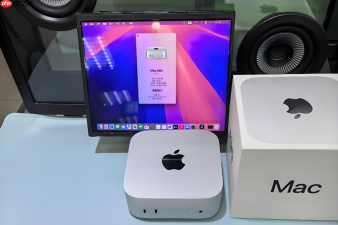
Mac外接拓展坞在插拔电源瞬间导致外接屏幕瞬间黑屏又亮起,本质是PD(Power Delivery)协议协商抖动引发DisplayPort链路重置,信号中断时间虽短但足以触发显示器EDID重新握手失败,从而出现“闪一下又回来”的异常现象。
确认是否为PD协商抖动引发的瞬时黑屏
这一步不能跳过——很多用户误以为是线材或显示器问题,反复更换却无效。先做验证:拔掉拓展坞所有视频输出设备(只留供电),用Mac原生USB-C口直连同一台显示器,再重复插拔电源适配器。若此时屏幕不再闪,说明问题出在拓展坞的PD与DP共模干扰上;若仍闪,则问题在Mac本体或显示器供电设计缺陷。
注意:必须使用Mac原装电源适配器测试,第三方充电器电压纹波大,会放大该现象。
强制分离供电与视频通道(硬件层隔离)
方法一:改用独立供电+无PD功能的视频线缆
将拓展坞的USB-C上行线换成【不支持PD充电的纯视频USB-C to DP线】(例如Cable Matters 204037、Club3D CAC-1085),同时给拓展坞单独接入其配套的DC电源适配器(如有)。这样USB-C口仅传输DisplayPort信号,供电由DC口独立承担,彻底切断PD协商对视频链路的扰动。
方法二:启用拓展坞的“USB-C DisplayPort Alt Mode专用口”(如有)
部分高端拓展坞(如CalDigit TS4、Satechi ST-TCM2)在说明书里标注了某个USB-C口为“DP-Only”,该口物理屏蔽了VBUS引脚,插拔主电源时完全不影响此口输出。查阅你的拓展坞PDF手册,找到标有“DP Alt Mode Only”或“Video-Only”的接口,把显示器线换到这个口上。

系统级抑制链路重协商抖动
第一步:禁用Mac端USB选择性暂停
打开终端,输入:sudo pmset -a usbproximity 0 → 回车 → 输入管理员密码 → 回车。该命令关闭USB设备接近传感器逻辑,防止系统误判PD状态变化而主动断开USB链路。
第二步:降低雷电安全级别(仅限Intel Mac或M1/M2未升级固件机型)
进入系统设置 → 隐私与安全性 → 安全性 → 将“雷电设备”选项从“仅允许已知设备”改为“允许所有设备”。【此操作需重启生效,且仅对M系列芯片早期固件版本有效】。M3及后续芯片已默认关闭该限制,无需调整。
第三步:重置NVRAM并禁用自动亮度调节
关机后立即按住 Option + Command + P + R 四键,开机听到第二声启动音后松手;随后进入系统设置 → 显示器 → 关闭“自动调节亮度”。显示器自身光感模块与Mac亮度同步信号在PD插拔瞬间易耦合干扰,关闭后可消除一次耦合源。





