





mac外接蓝牙音箱每次连接后自动以最低音量播放,是因为系统错误保存音量增益值为0;需在已连接状态下重置音量增益,或通过终端命令清除缓存,必要时用applescript开机自动设音量为65%。
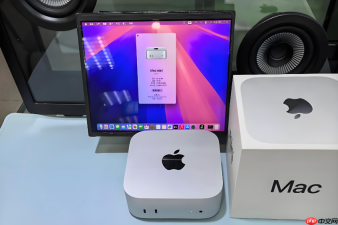
Mac外接蓝牙音箱每次连接后自动以最低音量播放,是因为系统将该设备的音量增益值错误地保存为0,导致每次重连都强制重置到无声状态——你刚点开音乐App,还要手动把音量拉到80%才能听清,反复操作极其干扰节奏。
重置蓝牙音箱的音量增益缓存
这一步直接清除系统为该设备单独记录的音量偏好,是解决“每次连接都静音”的核心操作,必须在设备已连接状态下执行。
点击屏幕左上角苹果图标 → “系统设置” → 左侧边栏点击“声音” → 切换到右侧“输出”标签页 → 在设备列表中选中你的蓝牙音箱(如“Bose SoundLink Flex”)→ 将“输出音量”滑块拖动至中间位置(约50%),**保持此状态至少3秒不松手**。
【关键动作】:按住Option键不放,同时用鼠标右键(或双指长按触控板)点击该音箱名称 → 在弹出菜单中选择“重置音量增益”。此操作不会断开连接,但会立即覆盖系统中存储的错误音量值。
关闭设置窗口,断开蓝牙音箱电源再重新开启,等待其完成重连。此时音量应恢复为上次手动调节的数值,而非归零。
终端强制刷新音频设备配置
若图形界面中无“重置音量增益”选项,说明系统未识别该设备为可调增益类型,需用终端命令绕过UI限制。
方法一:清除特定设备音量绑定
打开“终端”(访达 → 应用程序 → 实用工具)→ 输入以下命令并回车:
defaults delete com.apple.sound.uiaudio "DeviceVolume" -string "你的音箱名称"
将“你的音箱名称”替换为实际设备名,例如:defaults delete com.apple.sound.uiaudio "DeviceVolume" -string "JBL Flip 6"
方法二:重建全局音频设备映射表

输入命令并回车:
sudo killall coreaudiod
输入管理员密码(输入时不显示字符,输完直接回车)→ 等待约4秒,系统自动重启音频服务,所有设备音量缓存被清空。
【注意】:此命令会短暂中断所有音频播放,包括通知声、键盘反馈音等,但不会影响已打开的应用程序状态。
连接时自动应用预设音量(AppleScript兜底方案)
适用于反复重连仍失效的顽固型号,比如部分国产蓝牙音箱在休眠唤醒后会主动重置自身音量寄存器,仅靠Mac端清理无法根治。
第一步:打开“脚本编辑器”(访达 → 应用程序 → 实用工具)→ 新建文档 → 粘贴以下代码:
tell application "System Events"
set volume output volume 65
end tell
第二步:点击工具栏“编译”按钮 → 点击“文件” → “导出” → 文件名填“FixSpeakerVol” → 文件格式选“应用程序” → 勾选“运行前显示”,保存到“应用程序”文件夹。
第三步:进入“系统设置” → “登录项” → 点击左下角“+”号 → 找到刚保存的“FixSpeakerVol.app”添加进去 → 关闭窗口。
此后每次开机且蓝牙音箱连接成功后,该App会自动运行一次,将系统输出音量强制设为65%,避开初始0值陷阱。





