





必须开启“快速备忘录”系统服务并正确设置右下角触发角为“新建快速备忘录”,否则右下角无法响应;若需防误触,可设为shift+右下角触发或改用⌘+q快捷键。
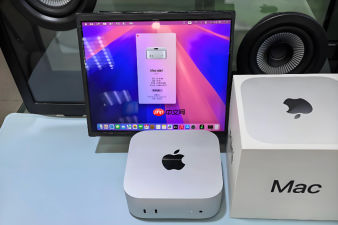
Mac屏幕右下角本该是随手记灵感的快捷入口,但若它在你专注写代码、看视频或开会议时突然弹出空白备忘录,反而打断思路、误触粘贴、甚至遮挡关键界面——这说明触发角没设对,或系统开关与热角逻辑没对齐。
启用快速备忘录系统服务
这是所有触发动作的前提,没有它,右下角再怎么设置也只会沉默。打开“系统设置”→点击左侧边栏“备忘录”→确保右侧“快速备忘录”开关已开启。【若下方显示“iCloud 未启用”,必须先去“Apple ID → iCloud”中勾选“备忘录”,否则该开关呈灰色不可点】
将右下角明确绑定为“新建快速备忘录”
第一步:点击左上角苹果菜单 → 选择“系统设置”。
第二步:在左侧边栏滚动到底部,点击“桌面与程序坞”。
第三步:向右滚动页面,找到并点击底部的“触发角”按钮——这个按钮不显眼,常被忽略。
第四步:在弹出的四角缩略图界面中,定位右下角区域,点击其右侧下拉箭头。
第五步:从菜单中选择“新建快速备忘录”(注意不是“打开快速备忘录”或“显示备忘录”)。

这一步的关键在于“新建”二字:它保证每次触发都生成干净空白页,避免复用旧笔记内容造成混淆;若选错选项,可能直接跳转到上一条编辑中的笔记,完全违背“随手记新想法”的原始意图。
关闭误触通道:禁用无修饰键的裸角触发
方法一:按住 Shift 键再点右下角下拉菜单 → 选择“新建快速备忘录” → 点“完成”。这样设置后,只有当你按住 Shift 并将鼠标移入右下角时才会触发,日常滑动绝不会弹窗。
方法二:回到同一“触发角”界面,把右下角下拉菜单改为“无操作”,然后改用快捷键 ⌘+Q 记笔记——彻底切断鼠标路径,只保留主动按键控制权。
很多用户关了热角却仍有浮窗,其实是忘了快捷键或 Safari 分享仍在调用服务;真正“绝不弹出”的硬保障,是让右下角物理上失去响应能力,而非依赖意志力避开那个角落。









