






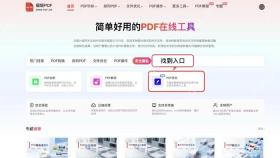
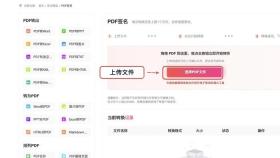
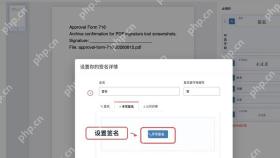
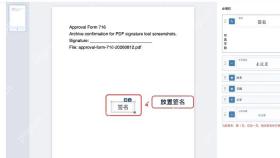
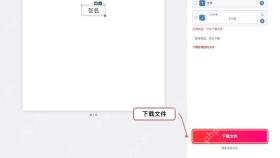
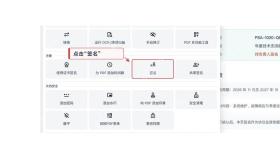
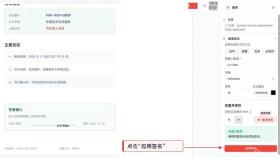
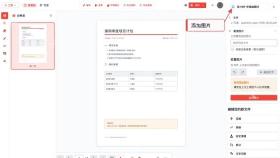
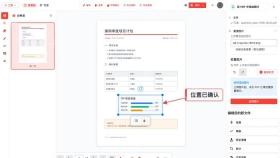
PDF里签名带一块白底,大多不是PDF文件本身的问题,是你插进去的签名图片自带了白色背景。想快点搞定签署,直接打开 PDF签名 工具,用文字输入或者手写绘制生成签名就行;要是非得用自己扫出来的手写签名,得先把图片处理成透明PNG格式再往文档里放。下面给你三个互不冲突的操作方法。 适合临时签通知、申请表、确认单这类普通文件。优先用“输入文字”或者“直接绘制”的方式做签名,生成的内容是直接叠加在页面上的,根本不会出现扫描图常带的白色矩形底框。 步骤 1:打开PDF.cn首页,在“安全隐私”分类里找到签名工具。 在工具分类中进入签名功能 步骤 2:上传你要签的PDF文件。如果文件里有身份证号、银行卡号或者没公开的合同内容,先确认这类敏感文件能不能上传到在线工具。 选择并上传待签署文件 步骤 3:创建你的签名。直接敲键盘输姓名,或者用鼠标/手写板画出来,边缘最干净;要是你要上传自己的签名图,得提前准备好透明PNG文件,别直接用白纸上拍的原图。 创建或选择签名样式 步骤 4:把做好的签名拖到签字位置,先调大小再放准。别只盯着签名本身,顺带看看外框有没有盖住旁边的日期、横线或者其他文字。 调整签名大小和页面位置 步骤 5:处理完直接下载新文件。打开刚下好的PDF,把页面放大到200%检查签名边缘,透明背景状态下,签字线或者底下的文字应该是完整穿过签名空白区域的,不会被白底挡住。 下载后重新打开并检查签名边缘 适合不方便上传文件、需要经常反复签文件,或者想把签名样式存在本地电脑上的情况。桌面版PDF编辑器一般会把你输入或者绘制的签名当成独立对象插到文档里,背景天生就是透明的。 步骤 1:用桌面PDF编辑器打开要处理的PDF,找到签名功能入口。第一次用的话,建议直接在工具里现场画签名或者输姓名,别直接从聊天软件里复制那种被压缩过的签名截图。 打开本机编辑器的签名面板 步骤 2:选好签名之后在页面点一下就能放上去,拖边角调整大小的时候记得锁定等比例缩放。确认应用之前,把页面背景改成浅灰或者放大画面看,残留的白边一眼就能找出来。 放置、缩放并应用签名对象 点保存的时候选“另存为”,留一份没签名的原文件。后面要是觉得签名位置不对,直接从原文件重新弄就行,不会因为反复覆盖把文件弄糊。 适合必须用自己真实手写笔迹的场景。先在白纸上用黑色签字笔写好签名拍张照,裁掉多余的空白部分,再用系统自带抠图功能、图片编辑器或者专门的去背景工具把白底删掉,最后导出成PNG格式。别存成JPG,JPG格式不支持透明通道,白边去不掉。 步骤 1:先把做好的PNG放到深色背景上检查,确认没有白框、灰边之后,打开桌面PDF编辑器的“添加图片”功能,选你处理好的签名文件导入。 选择添加图片并导入透明 PNG 步骤 2:把这张图拖到签字位置,调整大小的时候记得锁定长宽比例。要是签名颜色太深,可以在做PNG的时候稍微调低一点不透明度,别在PDF里反复把图缩得特别小,不然笔画会发虚看不清。 放置签名图片并应用到页面 透明 PNG 放进去还是有白底怎么办? 签名看起来很模糊怎么办? 透明签名有法律效力吗? 参考来源: 后面要是还需要调整签名位置、给页面加密或者做其他PDF相关操作,可以继续关注 极轻 PDF 的工具与教程;操作失败或者页面出异常时,把文件类型和操作步骤发送至 market@pdf.cn 反馈就行。方法一:用 PDF签名 直接创建无白底签名
方法二:用桌面 PDF 编辑器的内置签名功能
方法三:先做透明 PNG,再作为图片插入 PDF
三种方法怎么选
方法
适合情况
注意点
在线创建签名
临时签署、设备未装软件
敏感文件先确认上传要求
桌面内置签名
本机处理、经常签署
保留未签名原稿
透明 PNG 插入
必须保留真实笔迹
必须导出 PNG 并检查灰边
常见问题
先把你导入的PNG原图放到深色画布上打开,要是还能看到白色方块,说明这张图的背景根本没删干净;要是只有一圈浅灰毛边,重新抠图的时候适当收缩一下边缘就行,别直接在PDF里盖一块白矩形遮丑。
重新拍或者扫你的手写签名,裁掉多余部分之后导出高分辨率的PNG。别从微信缩略图、聊天截图或者别的文档截图里二次抠签名,清晰度根本不够。
透明只是签名的视觉效果,本身不直接决定有没有法律效力。签重要合同的时候,要结合签署人身份、签署意愿、文件完整性校验和相关业务要求来走流程,必要的时候用合规的电子签名平台或者数字证书。
先理清关键区别:“透明签名”只是签名本身没有白色底框,不等于带证书校验的正规数字签名。要是你要签的合同、审批文件要求身份认证、时间戳或者验签,得按对方指定的数字证书流程来走。









