





mac屏幕共享画面正常但无法操作,是因未授予screensharing辅助功能权限,需在“系统设置→隐私与安全性→辅助功能”中勾选“screensharing”,并确保账户有“控制屏幕”权限,最后用终端命令重启服务生效。
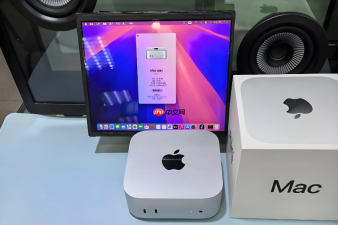
Mac自带屏幕共享连接成功后能看到远程桌面画面,但鼠标和键盘完全无法操作,说明系统已建立视频流传输通道,却未授予输入设备控制权限——这是macOS安全机制默认拦截远程输入行为导致的典型现象。
检查并启用屏幕共享的辅助功能权限
第一步:点击左上角苹果图标 → 选择“系统设置”(注意不是旧版“系统偏好设置”,macOS Ventura及更新版本已改名)。
第二步:在左侧边栏滚动到底部,点开“隐私与安全性” → 向下找到“辅助功能”选项并点击右侧的“详细信息…”按钮。
第三步:点击左下角锁形图标,输入管理员密码解锁设置;在列表中查找“ScreenSharing”或“屏幕共享”条目,确保其前方复选框已被勾选。若未出现该条目,说明当前未激活屏幕共享会话,请先从主控端发起一次连接,待被控端弹出“XXX想要控制你的电脑”提示后再返回此处检查。
这一步必须做,【未勾选ScreenSharing会导致所有远程输入指令被内核级拦截,画面正常但鼠标键盘绝对无响应】。
确认屏幕共享服务已正确配置用户权限
方法一:通过系统设置界面配置
在“系统设置”中点击边栏“通用” → “共享” → 点击右侧“屏幕共享”开关旁的 ⓘ 图标 → 确保“允许用户访问”下方勾选了当前登录账户,且该账户具有“控制屏幕”权限(而非仅“查看屏幕”)。

一款AI开发辅助工具,主要用于从 AI 编程会话日志(Clawdbot、Claude Code、Codex)中提取对话记录。该功能用于在用户要求导出提示词历史、会话日志或 `.jsonl` 格式的会话文件时使用,适合需要提升相关任务效率的用户。
方法二:终端命令快速验证
打开“终端”,粘贴执行:sudo defaults read /var/db/dslocal/nodes/Default/config/AppleScreenSharing → 若返回为空或报错“does not exist”,说明服务未启用或配置损坏,需回到上一步界面手动开启并保存。
重启屏幕共享服务强制刷新状态
1. 打开“终端”,依次执行以下两条命令:
sudo launchctl unload /System/Library/LaunchDaemons/com.apple.screensharing.plist
sudo launchctl load /System/Library/LaunchDaemons/com.apple.screensharing.plist
2. 等待约5秒,系统会自动重启服务进程;此时无需重启Mac,直接让主控端断开重连即可生效。
这一步能清除因上次异常断连残留的会话锁,避免新连接沿用旧的受限输入策略。









