





pixtv官网首页登录:https://pixtv.cgref.cn/s/9we2goxngo。pixtv是一款融合ai生成与无限画布的网页创作平台,围绕图像、视频、音频和文本提供不同入口。画布节点、公开分镜示例与作品展示有助于呈现创意和素材之间的联系,适合故事设计、视觉表达以及多种内容形式的构思。
☞☞☞AI 智能聊天, 问答助手, AI 智能搜索, 多模态理解力帮你轻松跨越从0到1的创作门槛☜☜☜

怎么从产品首页开始使用网页版
产品首页包含登录、新建画布和多种创作入口,可先用来确认网页版已经正常显示。公开功能介绍与作品目录便于了解平台,具体创作则按账户和工具提示继续。页面上的某个按钮只代表进入下一环节,不能单凭它的存在判断已经生成、保存或同步了作品。

- 在浏览器顶部打开首段的完整地址,等待页面跳转到平台首页,检查品牌标识及主要功能是否清楚显示。
- 先浏览新建画布、模型卡片和功能图标,确定自己的目标是整理提示词、查看公开案例,还是开始具体类型的创作。
- 需要账户功能时从登录入口继续;只是了解界面时,可以先阅读公开内容,不必在不相关页面寻找额外安装工具。
- 进入后续页面后核对标题与状态,确认是否仍在只读示例、登录弹窗或实际创作界面,再决定下一步操作。
怎么在登录前核对账号方式
登录前先确认账户方式,可以减少在不同入口之间来回尝试。当前表单中能看到邮箱与Google两种选择,空邮箱对应的发送按钮尚不可用。认证过程由本人完成,只有页面显示实际账户状态发生变化,才适合继续判断是否已成功进入个人使用环境。


- 在首页打开登录弹窗,阅读平台名称和可用方式,确认自己准备使用哪个邮箱或第三方账号,而不是临时随意更换身份。
- 邮箱方式要核对完整地址,Google方式要核对后续认证页的账户信息;不要在本站邮箱框里填写第三方账号密码。
- 阅读页面的条款和隐私提示,再由本人完成需要的验证步骤;无法控制或已停用的邮箱不宜作为继续认证的依据。
- 返回平台后查看实际账户状态;仍停留在表单或出现新的验证要求时按提示处理,不把按钮点击次数当成登录是否成功的标准。
怎么让公开画布重新适合屏幕
画布的“适合屏幕”用于恢复整体概览,适合在放大阅读局部后重新看清节点之间的位置关系。它改变的是当前视图范围,不会替用户整理素材、移动节点或保存一个新项目。恢复后再从节点标题与连线入手,能够更快接上原来的阅读顺序。
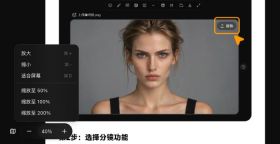
- 在公开分镜画布中查看左下角百分比,确认当前视图是否因为放大而只剩部分节点,再打开缩放菜单。
- 从菜单中选择“适合屏幕”,等待画布重新调整可见范围,不要把浏览器本身的页面缩放按钮当成同一个控件。
- 观察说明节点、素材与分镜是否重新进入视野,结合标题和连线确认自己要看的下一部分,不急着继续放大。
- 如果整体概览仍不便阅读,再使用加减号分步调整到合适比例;这些操作只用于查看,不表示已修改或复制公开项目。









