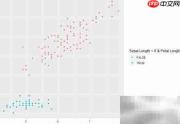
ggplot2绘图功能强大且美观,操作直观易上手,本文将通过具体案例进行详细演示。
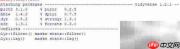
1、 打开R软件后,首先安装集成了ggplot2及丰富数据处理能力的tidyverse综合包;安装完成后,需加载该包至当前工作环境,方可调用其全部功能。
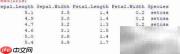
2、 选用R自带的经典数据集iris,使用命令查看其前几行观测值。
3、 该数据共包含五个字段:花萼长度(Sepal.Length)、花萼宽度(Sepal.Width)、花瓣长度(Petal.Length)、花瓣宽度(Petal.Width)以及物种类别(Species)。
4、 利用ggplot2绘制基础散点图。
5、 横坐标代表鸢尾花花萼长度,纵坐标表示花瓣长度。
6、 ggplot()函数用于初始化一个可叠加图层的绘图框架,其中data=iris参数指定所使用的数据源,此时仅生成空白画布;后续通过“+”号依次添加各类图层,如geom_point()用于添加散点元素,从而完成数据可视化。
7、 mapping参数定义数据变量与图形属性之间的映射关系,而aes()则具体声明哪些变量参与映射。
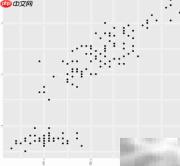
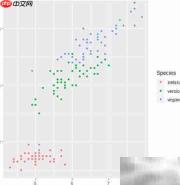
8、 观察图像可知,两变量间存在一定正向关联。左下区域存在明显离群点群,结合Species变量信息,将其设为颜色映射依据,重新绘图以更清晰呈现三类鸢尾花的空间分布差异。
9、 运行相应代码
10、 左下区域全部属于setosa类,不同类别的点由ggplot自动赋予不同颜色,并同步生成对应图例。
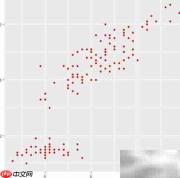
11、 若希望所有点统一使用某固定颜色(如红色),则color参数应置于geom_point()内部并直接赋值,而非嵌入aes()中。正确写法为:ggplot(data=iris) + geom_point(aes(x=Sepal.Length, y=Petal.Length), color = "red")。此举可避免系统对color进行数据驱动的颜色映射,确保整幅图中所有点均为指定颜色。
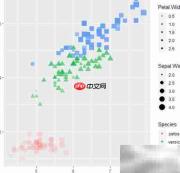
12、 可进一步调整点的大小、形状与透明度等视觉属性。
13、 引入这些视觉维度后,图表能够承载并传达更为丰富的数据特征。
14、 还可根据条件对数据进行分组着色,例如以花萼长度
15、 此时数据点已按设定规则以不同颜色区分显示。