





duckduckgo网页版登录入口:https://duckduckgo.com/。duckduckgo网页版提供无需传统账号登录的普通搜索,打开官网即可输入关键词。搜索偏好可以在设置页管理,cloud save保存的是相关偏好,并不是搜索账号登录或完整浏览历史同步。

网页版搜索怎么在不登录的情况下使用
普通网页搜索不要求创建传统账号或填写密码。标题中的“登录入口”可以按访问搜索首页理解,不必另找一个所谓搜索账号登录站。
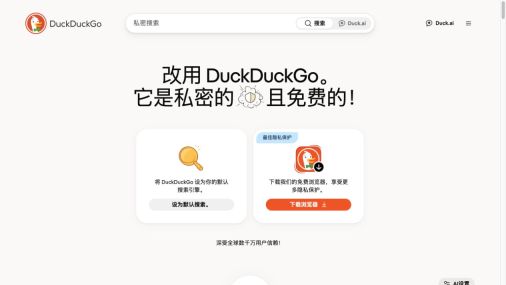
- 在现有浏览器中打开官方搜索首页,确认可以看到搜索输入框。
- 输入公开查询关键词,不在搜索框粘贴密码、验证码等私人信息。
- 提交后查看网页结果,按需要继续选择图片、新闻或视频分类。
- 若跳往第三方后要求登录,先判断是否真的需要该服务;第三方账号规则与DuckDuckGo普通搜索不是同一回事。
怎么找到匿名保存搜索设置的入口
Cloud Save用于保存搜索偏好,不是网页搜索的账号登录,也不是把浏览历史同步到账号。需要跨浏览器保留偏好时,可以先了解它保存的内容。


- 打开搜索设置,找到“Cloud Save”区域和保存、读取设置入口。
- 先完成需要保留的搜索偏好,再查看保存设置时给出的口令要求。
- 由本人妥善保存独立口令,不使用正在其他网站使用的账号密码,也不把它交给代操作人员。
- 在其他浏览器读取时检查偏好是否恢复;忘记口令无法由官方替你找回,不把它当成传统账号的密码找回流程。
怎么在外观设置中找到主题选项
外观页提供预设主题,主要改变网页的显示方式。深色主题与安全搜索、隐私保护是不同设置,不应把颜色变化当作安全等级变化。

- 从搜索设置切换到“外观”,先查看预设主题区域。
- 根据阅读环境选择普通、深色或页面实际提供的其他主题。
- 使用保存入口返回结果页,检查背景与文字是否保持清晰对比。
- 如果显示不习惯,再回到外观页恢复原主题;需要调整过滤内容时另查安全搜索,而不是只更换配色。











