





电脑键盘截图没反应通常因prtsc键被关闭、fn组合错位或驱动失效;先单独按prtsc键再ctrl+v验证,再检查系统设置、bios、第三方软件及usb供电问题。
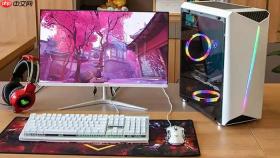
电脑键盘截图没反应,最常见的是PrtSc键被系统功能开关关闭、Fn键组合逻辑错位,或热键驱动失效——不是键盘坏了,而是信号根本没传到系统层。
先确认是不是按对了键
单独按 【PrtSc】 键(通常在键盘右上角,标有“PrtSc”“Print Screen”或小剪刀图标),不加任何其他键,此时屏幕无提示,但整屏画面已复制进剪贴板;打开记事本或微信对话框,按 Ctrl+V 就能粘贴出来。这一步验证键盘物理按键是否通电、是否有响应。
如果 Ctrl+V 粘贴不出图,说明键盘本身或系统底层截取机制已中断,不是快捷键设置问题,而是更基础的输入通路故障。
Windows 11/10 中“PrtSc键截图”功能被关了
方法一:打开「设置」→「辅助功能」→「键盘」→ 找到「使用 PrtScn 键打开屏幕截图」选项,确保开关为【开启】状态。这个开关默认可能关闭,尤其新装系统或重置后。
方法二:若你用的是 Win+PrtSc 全屏保存截图却没反应,还要检查「设置」→「系统」→「剪贴板」→「允许应用访问剪贴板」必须为开启。关掉它,PrtSc 的复制动作就直接被系统拦截了。
ThinkPad 或部分品牌笔记本 Fn 组合逻辑异常
第一步:尝试同时按 【Fn + PrtSc】 ——很多新款 ThinkPad、戴尔、惠普机型把截图工具绑定在此组合,而非单独 PrtSc。
第二步:如果 Fn+PrtSc 没反应,但其他 F1–F12 功能键(如音量、亮度)正常,大概率是热键驱动过旧。去官网下载对应型号的「Hotkey Features Integration」或「Keyboard Firmware」驱动并安装,重启后生效。

第三步:进 BIOS 查看是否启用「Fn and Ctrl Key Swap」——若已交换,那真正有效的截图组合其实是 【Ctrl + PrtSc】,不是 Fn+PrtSc。BIOS 设置路径因机型而异,通常开机时连按 F1/F2/Enter 进入。
杀毒软件或远程控制工具劫持了快捷键
方法一:临时退出 QQ、WeChat、向日葵、ToDesk 等带截图功能的软件,再试 PrtSc。QQ 的 Ctrl+Alt+A 和微信的 Alt+A 会抢占系统级截图通道,导致原生按键失灵。
方法二:打开任务管理器(Ctrl+Shift+Esc)→「启动」选项卡→禁用所有标注为「高风险」「未知发布者」或名称含「hotkey」「shortcut」「capture」的启动项,重启后再测。
注意:某些国产杀软会在后台静默禁用 PrtSc 功能,不弹提示也不留日志,仅在「性能监控」或「高级防护」子菜单里藏着开关。
USB 键盘供电不足或接口接触不良
插在 USB 2.0 接口上的键盘,尤其带背光或RGB灯效的,可能因供电不稳导致 PrtSc 键信号丢包——换到主机背面的原生 USB 3.0 接口(蓝色舌片)试试。
笔记本用户请务必接通电源适配器再测试,不少机型在电池模式下会主动降压 USB 接口电压,PrtSc 这类需要完整扫描码上报的按键首当其冲失效。









