win10 可以使用控制面板中的“备份和还原(windows 7)”创建系统映像,把系统分区、启动分区和恢复所需内容保存为可恢复的整机备份。建议使用容量足够的独立外接硬盘,不要把唯一备份放在同一块物理硬盘上。
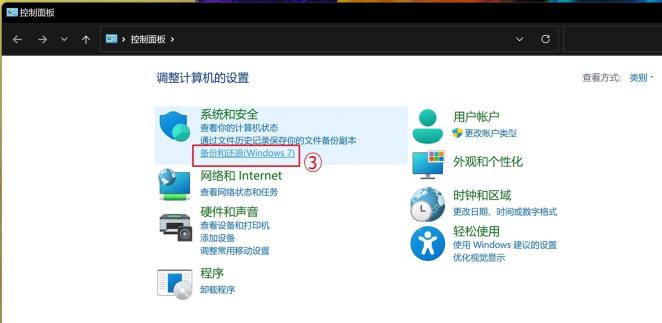
打开备份和还原工具
在任务栏搜索“控制面板”并打开,进入“系统和安全”,点击“备份和还原(Windows 7)”。名称中虽然带有 Windows 7,但它仍是 Win10 自带的系统映像入口。
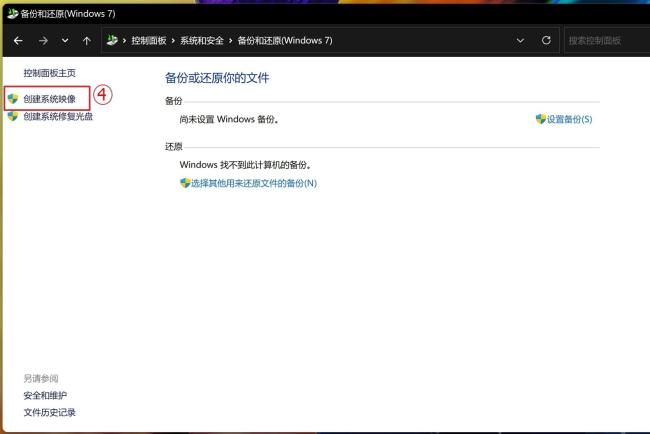
选择创建系统映像
在左侧点击“创建系统映像”,等待系统扫描可用位置。选择外接硬盘、可用的网络位置或其他支持的目标盘。备份盘应有足够空间并保持稳定连接,重要资料还应另做一份独立文件备份。

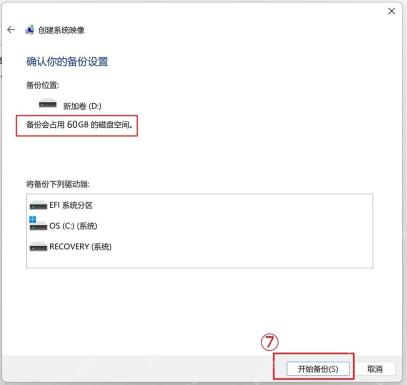
确认分区并开始备份
在确认页核对备份位置和自动包含的系统分区,点击“开始备份”。过程中保持供电,不要断开目标磁盘。系统映像恢复会把所选磁盘还原到备份时状态并可能覆盖现有数据,因此日后执行恢复前仍要先备份新文件。