win10 可以直接使用系统自带的“相机”应用调用摄像头。打开后若能看到实时画面,说明设备与驱动基本正常;若提示没有权限或画面全黑,再检查隐私权限、物理遮挡开关和摄像头驱动。
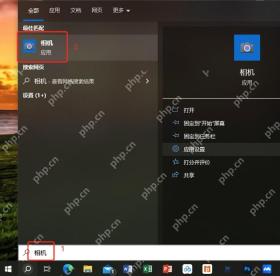
搜索并启动相机应用
点击任务栏搜索框,输入“相机”,在结果中打开“相机”应用。首次使用时,系统可能询问是否允许访问摄像头和麦克风,拍照至少需要允许摄像头权限,录制带声音的视频还需要麦克风权限。
在相机界面选择拍摄模式
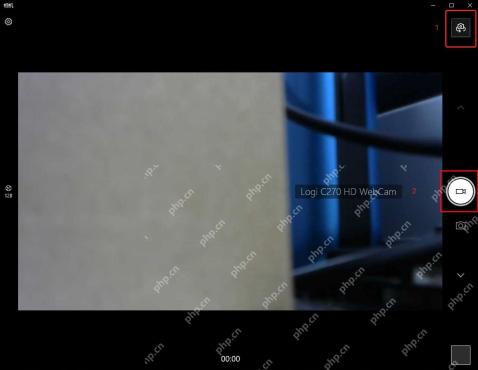
相机画面出现后,使用右侧按钮切换照片或视频模式,再点击主拍摄按钮。电脑连接多个摄像头时,可点击切换摄像头按钮选择前置、后置或外接设备。若笔记本带物理隐私滑块,也要确认镜头没有被遮住。

无画面时检查隐私设置
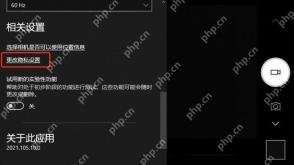
点击相机应用左上角的设置按钮,进入相关设置并打开“更改隐私设置”。在“设置 > 隐私 > 相机”中允许此设备访问摄像头,并按需允许相机应用或桌面应用访问。企业管理设备若由策略禁用,应联系管理员处理,不要安装来源不明的驱动工具。