





老款mac升级sequoia后屏幕发灰、卡顿、分辨率锁定、gpu利用率为0,是因未加载图形驱动,须用oclp执行post-install root patch并正确选择legacy或modern加速路径,注入whatevergreen.kext等驱动,确保sip为custom状态且内核缓存重建成功。
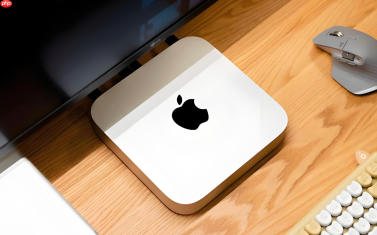
老款 Mac 用 OpenCore Legacy Patcher 升级到 macOS Sequoia 后,屏幕发灰、拖动卡顿、分辨率锁定在 1024×768、活动监视器里 GPU 利用率始终为 0——这不是显卡坏了,是系统根本没加载图形驱动,必须手动补全 Root Patch 并启用对应加速路径。
确认当前显卡类型与补丁路径
打开“系统信息”→左侧选“图形卡/显示器”,右侧看“芯片组型号”。若显示 Intel HD Graphics 3000、HD 4000、NVIDIA GeForce GT 650M 或 AMD Radeon HD 6750M 等,说明你属于 【非 Metal 显卡】;若显示 Intel Iris Graphics 5100、NVIDIA GTX 7xx(Kepler)、AMD R9 M290X 等,则属 Metal 支持卡。OCLP 对这两类走完全不同的驱动注入逻辑,选错路径会导致补丁静默失败。
打开 OCLP 主界面,点击右上角“⚙️ Settings”→勾选“Show Advanced Options”→下拉到底部,找到“Graphics Acceleration”选项:非 Metal 卡必须选“Legacy (Non-Metal)”,Metal 卡才可选“Modern (Metal)”。
执行根补丁(Root Patch)并验证生效
第一步:确保已成功安装 macOS 系统并能正常进入桌面(不能停留在安装器或恢复模式)。
第二步:在 OCLP 主界面点击“Post-Install Root Patch”按钮→弹窗中勾选“Install Kexts to System Volume”→点击“Patch”。
第三步:等待进度条走完,出现绿色“✅ Patch completed successfully”提示后,立即重启。这一步会向 /System/Library/Extensions 写入 WhateverGreen.kext、Lilu.kext 等关键驱动,并重建内核缓存。若跳过此步直接关机,显卡驱动永远不会加载。
第四步:重启后进入系统,打开“活动监视器”→顶部菜单栏切换到“GPU History”标签页。如果看到实时波动的 GPU 使用率曲线,且“图形卡/显示器”里显示“Intel HD Graphics 4000(Accelerated)”,说明补丁已生效。若仍显示“(Software Only)”,说明 Root Patch 未写入成功或 SIP 未正确绕过。
修复 GPU History 不显示或显卡仍被识别为 Software Only
方法一:强制重建内核缓存
打开终端,逐行执行:
sudo kmutil trigger-update --volume /
sudo kextcache -i /

执行完不报错即完成,重启后验证。
方法二:检查 SIP 状态是否被意外开启
OCLP 要求 SIP 在 Root Patch 阶段处于 partially disabled 状态(允许 kext 注入但保留其他保护)。重启时按住 Cmd+R 进入恢复模式→打开终端→输入 csrutil status,返回结果必须含 “enabled, with custom configuration” 字样。若显示 “enabled” 且无 custom 提示,说明 SIP 完全锁死,需重跑 OCLP 的“Post-Install Root Patch”并确保勾选了“Disable SIP for Kext Installation”选项。
方法三:手动挂载系统卷并校验驱动文件
在恢复模式终端中执行:
diskutil apfs list | grep "Sequoia"
找到系统卷名称(如“Macintosh HD - Data”),然后:
sudo diskutil apfs unlockVolume "Macintosh HD - Data"
sudo mount -t apfs /dev/disk1s1s1 /Volumes/Macintosh\ HD
ls /Volumes/Macintosh\ HD/System/Library/Extensions/ | grep -E "(WhateverGreen|Lilu)"
若无输出,说明驱动根本没写入,必须回到正常系统重跑 Root Patch;若有输出但 GPU 仍无效,大概率是显卡型号匹配失败,需在 OCLP 设置中手动指定 SMBIOS(如 MacBookPro11,3 → iMac14,2)再重打补丁。










