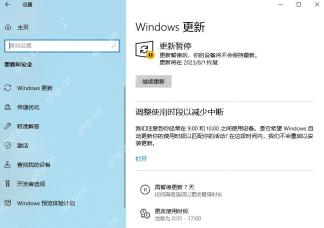
windows 10 设置里提供的是“暂停更新”,不是永久关闭。进入“设置 > 更新和安全 > windows 更新”后可暂停 7 天,或在高级选项中选择恢复日期;到期后系统会自动恢复检查更新。
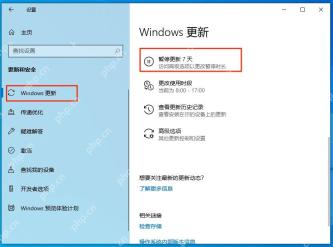
在 Windows 更新页暂停 7 天
按 Win + I 打开“设置”,进入“更新和安全 > Windows 更新”。在重要会议或任务期间,可以点击“暂停更新 7 天”;需要更长时间则点击“高级选项”。暂停前若已有更新正在安装,应先让安装结束。
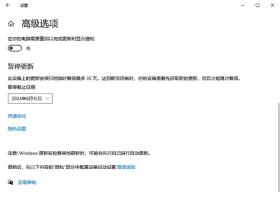
在高级选项选择恢复日期
打开“高级选项”,在“暂停更新”区域展开日期列表,选择允许范围内的恢复日期。此设置只会暂缓下载和安装,不能无限期跳过安全更新;家庭版与专业版显示的项目可能略有不同。

确认页面显示更新已暂停
返回“Windows 更新”页面,顶部出现“更新暂停”以及具体恢复日期,说明设置已经生效。需要提前更新时点击“恢复更新”。Windows 10 已结束常规支持,仍在使用的设备应评估升级或扩展安全更新方案,不建议长期停止安全维护。