





电脑屏幕局部偏绿说明是局部信号干扰、gpu渲染异常或面板驱动电路区域性故障,需排查线缆接触、关闭显卡局部增强功能(如动态对比度映射)、运行windows校准向导并禁用icc文件覆盖。
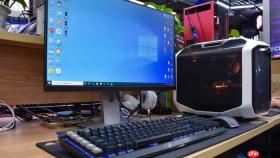
电脑屏幕局部偏绿,比如左上角泛青、文字边缘带绿晕、图标阴影发绿,但其余区域颜色正常,说明不是全局色彩滤镜或OSD整体设置问题,而是局部信号干扰、显卡输出异常或显示器面板驱动电路区域性故障,需从信号完整性、GPU渲染路径和物理显示单元三方面定向排查。
检查视频线缆接触与接口氧化
局部偏绿常由HDMI/DP线缆某组差分对(尤其是红色或蓝色通道)接触不良引发,绿色通道因抗干扰强仍能导通,导致该区域仅剩绿色残留信号输出。
关机断电 → 拔掉当前视频线 → 重点检查HDMI线第1~8引脚(红/蓝通道主传输对)和第19~24引脚(时钟与回传通道)是否局部塌陷、歪斜或有肉眼可见氧化层;DP线则检查AUX通道附近第37~40针是否松动。
用无水酒精棉片单向擦拭插头金手指,不可来回摩擦;晾干2分钟后再垂直插入显示器与主机端口,DP线必须听到卡扣“咔嗒”闭合声——【斜插会导致仅部分通道导通,诱发局部色偏】。
换用一根确认完好的HDMI 2.1或DP 1.4线重连,开机观察局部绿区是否转移或消失。若消失,原线缆已损坏。
关闭GPU驱动中的局部增强功能
NVIDIA/AMD控制面板中存在“动态对比度映射”“局部色调映射”等高级渲染选项,它们会按画面分区独立调整RGB权重,一旦算法误判某区域为高光/阴影,可能过度抬高绿色通道增益,造成固定位置持续泛绿。
方法一(NVIDIA):右键桌面 → “NVIDIA 控制面板” → “显示” → “调整桌面颜色设置” → 选择当前显示器 → 关闭“动态范围”和“局部对比度增强” → 点击“应用”。

方法二(AMD):右键桌面 → “AMD Software: Adrenalin Edition” → “媒体” → “图像质量” → 将“局部色调映射”滑块拖至0% → 关闭窗口。
方法三(Intel核显):右键桌面 → “Intel Graphics Command Center” → “显示” → “图像增强” → 关闭“AI Contrast Boost”和“Local Tone Mapping” —— 【这两项在2026年Q3驱动中默认开启,是局部绿斑高频诱因】。
运行Windows校准向导并禁用ICC文件覆盖
局部偏绿有时源于旧版ICC配置文件强制对屏幕坐标区域施加不均匀色彩矩阵,尤其当显示器曾连接过平板、手机等多源设备后,系统可能残留错误的区域映射参数。
第一步:按 Win + S 输入“校准显示器颜色”,点击顶部结果启动向导。
第二步:点击“下一步” → 在弹出提示中勾选“已将显示器恢复为出厂默认值” → 点击“下一步”。
第三步:进入“颜色平衡”页 → 观察预览区右下角小方块(代表屏幕右下区域),若此处明显偏绿,则单独将绿色滑块向左微调2格,再同步左移红、蓝滑块各1格;若左上角偏绿,则盯住左上预览块操作。
第四步:完成全部步骤后,在最后一页取消勾选“保存此配置文件”——【避免新ICC再次注入区域偏差参数】,直接点击“完成”。









