





电脑屏幕偏绿时,需依次排查硬件干扰、重置icc配置、校准颜色、调节显卡设置及禁用夜间模式:先切换投影模式并拔除外设;再在windows颜色管理中设srgb为默认并运行校准向导;接着按显卡类型调整绿色增益(nvidia调至92~95、amd关增强色彩、intel设绿色增益78%);最后关闭夜间模式、重置色温滑块并清理相关注册表项。
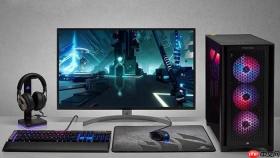
电脑屏幕显示偏绿时,人眼会明显察觉色彩失衡,文字发青、人脸泛灰、图片整体蒙上一层绿色调,这时候需要快速调整亮度和饱和度来恢复正常观感。
先确认是否为硬件问题
按键盘 Win + P 切换一次投影模式(如从“仅电脑屏幕”切到“复制”,再切回),观察绿色是否同步变化。如果切换后偏绿依旧存在,说明不是显卡输出异常或外接设备干扰;若绿色消失或减轻,可能是显示模式触发了错误色彩配置。
拔掉所有外接显示器、USB-C扩展坞、HDMI音频提取器等设备,只保留主机直连屏幕的线缆,重启电脑。很多偏绿现象其实是DP/HDMI线接触不良或转接头芯片故障导致的绿色通道异常传输,这一步能排除80%以上的伪“设置问题”。
Windows系统内置颜色校准
点击开始菜单 → 设置 → 系统 → 显示 → 高级显示设置 → 显示适配器属性 → 颜色管理 → 颜色管理… → 选择本显示器 → 添加 → 选“Microsoft RGB (sRGB)” → 设为默认配置文件。
这一步强制重置色彩空间映射,避免第三方ICC配置文件把绿色通道过度放大。很多用户安装过设计软件或游戏优化工具后,会悄悄替换系统默认配置,导致全局偏绿却找不到源头。
完成配置后,立即进入“校准颜色”向导:在颜色管理窗口点“校准显示器”,按提示连续调整伽马、亮度、对比度、色彩平衡(重点拖动“绿色”滑块向左减1~3格),最后保存新配置文件并设为默认。此过程不可跳过,否则刚才的ICC重置不生效。

显卡控制面板精细调节
方法一(NVIDIA):右键桌面 → NVIDIA 控制面板 → 显示 → 调整桌面颜色设置 → 选择“使用NVIDIA设置” → 在“数字振动”下方把“绿色”数值从默认100%调至【92~95之间】,同时将“饱和度”整体下调5~8点。注意不要单独拉高红色或蓝色补偿,那样会导致肤色发紫或背景发粉。
方法二(AMD):右键桌面 → AMD Radeon 设置 → 显示 → 颜色 → 将“色相”保持0,“饱和度”设为88,“亮度”设为52,“对比度”设为56;然后展开“高级颜色”,关闭“动态对比度”和“增强色彩”。AMD驱动里“增强色彩”开关一旦开启,会无差别强化绿色通道增益,是偏绿高频诱因。
方法三(Intel核显):右键桌面 → 图形属性 → 显示 → 颜色 → 将“绿色增益”滑块手动左移至【78%】,其他通道不动;勾选“应用到所有显示器”,点击“应用”。Intel显卡默认对绿色通道预留冗余增益以适配低端屏,但多数现代IPS面板已不需要,必须主动削减。
检查并禁用Windows夜间模式与色温调节
第一步:打开设置 → 系统 → 显示 → 夜间模式,确认开关为关闭状态。夜间模式底层通过降低蓝光、相对提升红绿通道实现暖色,但算法缺陷常导致绿色溢出,尤其在OLED或高色域LCD屏上更明显。
第二步:在相同页面下拉,点“夜间模式设置” → 把“色温”滑块拖到最左边(较冷),再立刻拖回最右边(较暖),最后停在中间偏左位置(约35%)。这个操作可刷新色温缓存,避免系统卡在某个异常色温插值点。
第三步:按 Win + R 输入 regedit 回车 → 定位到 HKEY_CURRENT_USER\Software\Microsoft\Windows\CurrentVersion\CloudStore\Store\Cache\DefaultAccount → 在右侧查找含 nightlight 或 temperature 的子项,右键删除整个项(非键值)。这是Windows 10/11夜间模式残留注册表项,曾导致重启后自动恢复偏绿色温。





