





如今许多手游玩家倾向于使用电脑端的手机模拟器来玩游戏,更高的帧率与更宽敞的操作区域所带来的体验,明显优于手持设备。但不少用户常遭遇模拟器卡顿、掉帧、加载缓慢等问题,其中很大一部分原因在于未启用cpu虚拟化技术(即常说的vt)。开启vt后,模拟器可更充分调用电脑硬件资源,通常能带来30%至50%的性能提升。下面将为大家详细介绍如何通过主板bios设置开启vt功能。

开启VT前的准备工作
首先需确认你的CPU是否支持VT功能。目前市面上几乎所有2010年以后发布的处理器均具备该能力——英特尔方面,酷睿2系列及后续型号均支持;AMD方面,速龙II系列及更新产品也已开放此功能。此外,大多数主流模拟器(如雷电、夜神、MuMu等)内置VT检测模块,启动后即可直观查看当前状态,并提示CPU兼容性。
其次,请提前记下自己主板品牌对应的BIOS快捷键。开机时屏幕底部通常会短暂显示提示信息,常见组合如下:华硕主板多为F2或Del键;微星、技嘉主板常用Del键;七彩虹主板一般为F12;联想笔记本常用F1或F2;惠普机型多为F10;戴尔则普遍采用F2键。
BIOS中VT选项的具体设置流程
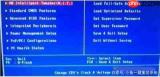
进入BIOS界面后,英特尔平台的虚拟化选项通常标注为「Intel VT-x」或「Intel Virtualization Technology」,而AMD平台则显示为「AMD-V」或「SVM Mode」。这些设置项大多位于「Advanced(高级设置)」「CPU Configuration(CPU配置)」或「Security(安全设置)」菜单下。举例来说:华硕UEFI图形化BIOS进入后,先切换至高级模式,再点击「高级」标签页,进入CPU设置即可找到虚拟化开关,将默认的「Disabled(禁用)」改为「Enabled(启用)」;微星主板则需进入Settings菜单,在CPU Features子项中定位并启用对应选项。
保存与验证操作
完成设置后务必保存更改并退出。多数主板支持按F10键快速调出保存确认窗口,确认后系统将自动重启。重启完成后,再次打开模拟器,即可看到VT状态已变为“已启用”,此时运行游戏或各类应用,流畅度会有显著改善。若在BIOS中完全找不到相关选项,则说明所用CPU过于老旧且不支持VT,无需强行修改,升级处理器即可满足需求。全文约612字。









