





cmd+r是spotlight中跳转到文件所在文件夹的最直接方式:先cmd+空格唤出spotlight,输入文件名,选中后按住cmd再按r,即可在finder中定位并高亮该文件。
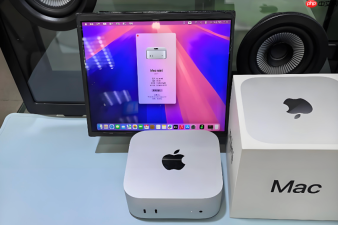
当你在Mac的聚焦搜索(Spotlight)中找到目标文件,但需要立刻进入它所在的原始文件夹而非打开文件本身时,Cmd+R 是最直接、最底层的跳转方式——它不依赖访达是否已开启,也不触发任何预览或代理行为,直接定位到磁盘上的真实路径。
聚焦搜索中用Cmd+R跳转到文件所在文件夹
第一步:按下 Command + 空格键 唤出聚焦搜索框,输入文件名关键词(如“年度报告.pdf”),等待结果实时刷新出现。
第二步:用方向键或鼠标选中目标文件条目,保持 Command 键持续按住不松开——此时文件名下方会立即浮出完整路径(例如:/Users/Name/Documents/Projects/)。
第三步:在不松开 Command 键的前提下,再按下 R 键(不是Return)。访达窗口将瞬间弹出,自动定位到该文件所在的父级文件夹,并高亮选中该文件。
注意:如果按的是 Return 而非 R,系统会直接打开文件;若松开了 Command 再按 R,则无效。这一步必须是 Command+R 同时触发,且 R 是字母键,不是回车键。
替代操作:鼠标右键快速响应
方法一:在聚焦搜索结果中选中文件后,按住 Control 键点击(或直接双指轻点触控板),从上下文菜单中选择 “在Finder中显示”。效果与 Cmd+R 完全一致,适合不熟悉快捷键的用户。

方法二:选中文件 → 按住 Option 键不放 → 右键点击 → 菜单中会出现 “在Finder中显示” 选项(Option 键让隐藏项显形)。这个操作在某些系统版本中更稳定,尤其当右键菜单被第三方插件干扰时。
进阶技巧:复制路径后用Shift+Cmd+G精准跳转
1、在聚焦搜索中选中文件,按 Option + Command + C ——这不是复制文件内容,而是复制其完整 Unix 路径(如 /Users/Name/Desktop/Note.txt)。
2、打开访达任意窗口,按 Shift + Command + G 调出“前往文件夹”对话框。
3、直接按 Command+V 粘贴路径,回车确认。访达将无视当前视图层级,强制跳转至该绝对路径位置。
这一步的关键在于:复制路径时必须用 Option+Cmd+C,仅用 Cmd+C 复制的是文件名,不是路径;粘贴后回车前请确认路径末尾没有多余空格——多一个空格会导致“找不到文件夹”错误。









