在当今数字化浪潮席卷之下,视频早已成为人们日常生活中不可或缺的重要组成部分。作为国内广受青睐的主流视频平台之一,优酷凭借其庞大且多元化的影视资源库,持续吸引着大量忠实用户。不少朋友都期待能在电脑启动后立即进入优酷,第一时间畅享精彩内容。那么,如何让优酷实现开机自动启动呢?接下来,我们将为您逐一解析具体操作步骤。
一、Windows系统中配置优酷开机自启
(一)利用快捷方式实现自启
定位至桌面中的优酷快捷图标。
鼠标右键点击该图标,在弹出菜单中选择“属性”。
进入属性界面后,切换至“快捷方式”标签页。
在“目标”输入框末尾,添加一个空格及参数“-autorun”(不含引号)。例如:原始路径为“c:\program files (x86)\youku\youku.exe”,修改后应为“c:\program files (x86)\youku\youku.exe -autorun”。
点击“确定”完成保存。此后每次开机,优酷将自动启动。
(二)借助任务计划程序设置
同时按下“Windows键 + R”,调出运行对话框,输入“taskschd.msc”并按回车,打开任务计划程序。
在左侧导航栏中,依次展开并点击“创建任务”。
在弹出的“新建任务”窗口中,为该任务命名,如“优酷开机自启”。
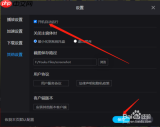
切换至“触发器”选项卡,点击“新建”。
在“新建触发器”窗口中,将触发条件设为“登录时”或“计算机启动时”,确认无误后点击“确定”。
转至“操作”选项卡,点击“新建”。
在“新建操作”窗口中,点击“浏览”,定位到优酷安装目录,默认路径通常为“c:\program files (x86)\youku\youku.exe”,选中后点击“确定”。
最后点击“确定”完成全部设置。设置完成后,系统将在每次启动时自动运行优酷客户端。

二、macOS系统中启用优酷开机自启
(一)通过登录项配置
点击屏幕左上角苹果图标,选择“系统设置”(macOS Ventura及更新版本)或“系统偏好设置”(旧版系统)。
在设置界面中,进入“用户与群组”(或“账户”)选项。
选中当前登录账户,在右侧面板中找到“登录项”标签页。
点击“+”号按钮,在弹窗中浏览并选中“优酷”应用程序,点击“添加”。
设置完成后,优酷将在每次开机时随系统一同启动。
完成上述任一方式的设置后,您即可在系统启动瞬间无缝接入优酷平台,无需手动查找或点击启动图标,显著提升使用效率,助您更快沉浸于热门剧集、综艺直播与原创内容之中。愿以上操作指南能切实帮助您轻松实现优酷开机自动运行,尽享视听盛宴。