





可永久关闭mac全屏时菜单栏自动隐藏:进入“系统设置→桌面与程序坞→菜单栏”,将“自动隐藏和显示菜单栏”设为“永不”,重启app即可生效,全屏下菜单栏持续可见。
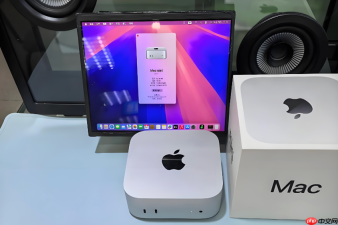
Mac全屏应用时菜单栏自动消失,导致剪辑时间线、调试代码或切换PPT视图时必须反复悬停唤出,严重影响操作连贯性——这是系统默认行为,但无需第三方工具即可彻底关闭。
永久关闭全屏模式下的菜单栏自动隐藏
第一步:点击屏幕左上角苹果图标 → 选择“系统设置”。
第二步:在左侧边栏滚动到底部,点击“桌面与程序坞”。
第三步:向下滚动到“菜单栏”区域,找到“自动隐藏和显示菜单栏”选项。
第四步:点击右侧下拉菜单,【选择“永不”】——选“仅在桌面视图下”仍会在全屏时隐藏,只有“永不”才能让菜单栏在所有场景(包括Safari全屏、Final Cut Pro时间线、Xcode调试窗口)中持续可见。
第五步:关闭系统设置窗口,无需重启系统。

验证设置是否生效
打开任意支持全屏的原生App(如预览、备忘录、Safari),点击窗口左上角绿色按钮进入全屏。
观察屏幕顶部:菜单栏应从进入全屏起就完整显示,鼠标移开后不会收缩或消失。
【若仍自动隐藏,请检查是否误点了开关旁边的复选框而非下拉菜单——该开关仅控制功能启用状态,不决定触发条件】。
临时唤出菜单栏(不改变设置)
方法一:将鼠标缓慢移至屏幕最顶端边缘并停留半秒以上,菜单栏立即浮现,松开即隐。
方法二:按下Control + F2(Touch Bar机型按F2),焦点切入菜单栏,可用方向键导航并回车执行命令——这一步操作起来很简单,但退出焦点后菜单栏立刻收回,无法替代“永不”设置。









