





mac缺乏底层防护时,他人可按command+r进入恢复模式重置密码或读取数据;必须启用固件密码(intel选“启动安全性实用工具”,apple silicon选“启动安全性设置”),密码不支持特殊符号,建议用字母数字组合如“nova7sky”,输错三次锁定一分钟;同时开启filevault加密硬盘,并关闭自动登录、设登录窗口为“名称和密码”显示。
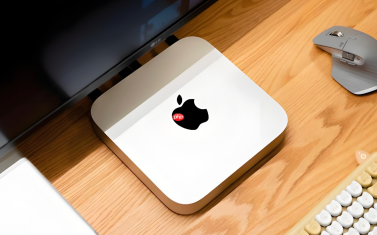
Mac启动时未输入密码就进入系统,说明当前缺乏底层启动防护,他人可按Command+R重启直接进入恢复模式,再通过终端命令重置账户密码或挂载磁盘读取数据。
启用固件密码(最核心的防护)
这一步必须做,否则所有上层安全设置都形同虚设。固件密码作用于开机最底层,能拦住Command+R、Command+S、Option等所有启动键组合。
关机后,按住 Command + R 键不放,再按电源键,直到出现地球图标或苹果标志后松手,等待进入恢复模式界面。
顶部菜单栏选择“实用工具” → “启动安全性实用工具”(Intel芯片)或“启动安全性设置”(Apple Silicon芯片)。
点击“启用固件密码”,连续两次输入你设定的密码。注意:【该密码不支持@ # $ %等特殊符号,建议用大小写字母+数字组合,如“Nova7Sky”】。输错三次会锁定一分钟。
完成后点击“重新启动”。下次开机、重启、进恢复模式,都会在苹果logo出现后立即弹出密码框——没它,连系统图标都看不到。
确认FileVault已开启(补全数据防护)
固件密码防的是启动入口,FileVault防的是硬盘数据本身。即使有人拆下SSD装到另一台Mac上,没有你的登录密码,看到的全是加密乱码。

进入“系统设置” → “隐私与安全性” → 左侧点击“FileVault”。
若显示“关闭”,点击“开启 FileVault”,按提示选择恢复密钥备份方式:推荐选“iCloud”(自动绑定Apple ID)或“保存到文件”(存到U盘并离线保管)。
开启后首次重启会后台加密,不影响使用。加密完成前不要强制关机或断电。
关闭自动登录并隐藏用户名
自动登录等于主动交出第一道门禁卡,尤其和FileVault共存时,系统会强制禁用它;但手动确认一次更稳妥。
第一步:打开“系统设置” → “用户与群组” → 点击左下角锁图标,输入管理员密码解锁。
第二步:点击右侧“登录选项”,找到“自动以此身份登录”,从下拉菜单中选“关闭”。
第三步:在同一页面,将“将登录窗口显示为”设为“名称和密码”。这能防止他人一眼看出本机有哪些用户名,避免暴力猜测。









