





mac系统单指双击无法实现智能缩放,因其被系统严格定义为双击选中或用力点按触发查找/翻译,且触控板固件仅支持双指及以上手势识别缩放;替代方案是双指双击,可快速放大/还原页面,需确保系统设置中“智能缩放”已开启。
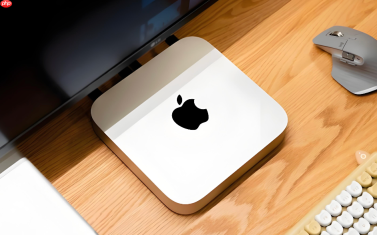
Mac系统默认不支持单指双击实现智能缩放,这是由触控板硬件逻辑和macOS底层手势识别机制决定的——单指双击被系统严格定义为「双击选中」或「用力点按触发查找/翻译」,无法重映射为缩放功能。
为什么单指双击不能开启智能缩放
macOS将单指双击绑定在文本、图标、文件等元素的交互层,用于触发系统级操作(如打开应用、重命名、翻译选中词),该行为不可通过系统设置覆盖或重定向。触控板固件仅对双指及以上手势开放缩放识别通道。
【关键前提】所有官方支持的智能缩放操作,必须使用双指完成,单指无论点击、轻点、长按或双击,均不会触发缩放事件。
替代方案:用双指双击快速实现智能缩放
这一步操作起来很简单,直接在触控板上用食指和中指同时轻点两下即可。
双指轻点两下 → 页面或图片自动放大至内容适配视口;再次双指轻点两下 → 还原原始比例。该操作在Safari、预览、Pages、Keynote等绝大多数原生及主流第三方应用中均有效。

注意:若双指双击无反应,请确认「系统设置 → 触控板 → 滚动与缩放」中已开启「智能缩放」选项,且未被「辅助功能 → 指针控制 → 替换触控板手势」等高级设置覆盖。
进阶控制:自定义缩放中心与灵敏度
第一步:前往「系统设置 → 触控板 → 滚动与缩放」
第二步:确保「双指开合以缩放」和「智能缩放」两个开关均为开启状态
第三步:关闭「自然滚动」(可选)——若你习惯Windows式滚动方向,关闭此项后,双指向上滑动会使页面向下滚动,更符合传统鼠标逻辑
双指缩放时,两指起始位置的中点即为缩放中心点,无需刻意对准目标区域;但若缩放后画面偏移严重,说明手指放置不平行或触控板表面有油污,建议用干微纤维布清洁触控板。









