





电脑屏幕红点是否影响使用取决于其性质:固定红点为液晶面板子像素永久导通的硬件坏点,需用jscreenfix等工具修复;若仅在高负载时出现则属信号误码或gpu异常,应排查线缆、接口及地线干扰。
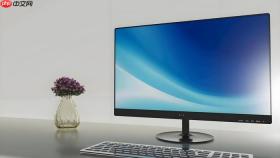
电脑屏幕突然出现红色斑点,是否影响日常使用取决于斑点性质、数量和位置——单个固定红点在文档编辑中几乎不可见,但4K视频剪辑或UI设计时会严重干扰色彩判断;而密集红点伴随闪烁则说明信号链路已不稳定,必须立即干预。
先确认红点是坏点还是干扰信号
右键桌面→“显示设置”→将缩放比例调至100%→打开纯黑背景全屏视频(如YouTube黑屏广告);盯住红点30秒,同时拖动窗口。若红点始终固定在屏幕同一物理坐标、不随窗口移动、不随缩放变大变小,【那就是液晶面板子像素永久性导通,属于硬件坏点】。此时打开画图工具画纯白背景再看:如果红点在黑白背景下都亮着,基本可排除灰尘或静电;如果只在黑背景下明显,可能是背光漏光,需进一步排查。
若红点只在播放高清视频、运行游戏或开启HDR时才密集出现,且伴随风扇转速升高,则不是坏点,而是信号误码或GPU输出异常的警示信号。
五步快速交叉验证法
第一步:关机→拔掉显示器电源线与视频线→静置90秒释放残余电荷。
第二步:换一根明确标注“Ultra High Speed HDMI”或“DP 1.4 VESA Certified”的线缆→直连笔记本独显HDMI/DP口与显示器原生接口(绕过扩展坞、USB-C转接头)。
第三步:开机后不进系统,直接观察BIOS自检画面(按F2/F12反复触发)→若红点在BIOS阶段就存在,问题锁定在屏幕或屏线;若BIOS无红点、进Windows后才出现,大概率是驱动或软件层干扰。
第四步:外接另一台显示器→用同一根新线连接→若外屏正常,原显示器硬件故障概率超85%;若外屏也出现红点,问题出在笔记本显卡输出端或系统配置。

第五步:在原显示器上切换输入源(如从HDMI 1切到DP)→若红点消失或形态改变,说明当前接口通道存在接触不良或协议协商失败,不是面板问题。
坏点修复尝试(仅限LCD屏)
方法一:JScreenFix网页修复(安全首选)
用Chrome打开jscreenfix.com→点击“Start Repair”→拖动窗口边缘,让彩色闪烁方块精准覆盖红点区域(建议3×3像素)→保持全屏、禁用休眠、亮度调至80%以上→连续运行25分钟。【亮度低于60%会导致刺激能量不足,修复失败率陡增】。
方法二:Rizonesoft Pixel Repair深度激活
下载v3.2+版本→启动后选“Stuck Pixel Fixer”→鼠标框选红点所在最小区域(不超过15×15像素)→设闪烁周期0.25秒、颜色序列RGBW循环→勾选Auto-repeat→运行35分钟。结束后拔显示器电源,等待10秒再重连。
信号干扰专项处理
先测地线压差:关机断电→万用表调至200mV DC档→黑表笔贴显示器HDMI金属外壳边缘,红表笔贴笔记本HDMI口金属屏蔽壳外侧→仅接通双方电源(主机不需开机),读数≥8mV即存在干扰源。
再验HDMI线屏蔽连通性:拔下线缆→万用表二极管档→红表笔压显卡HDMI口金属外壳,黑表笔压显示器HDMI口金属外壳→显示OL或>1V,【此时必须换线,继续使用会加速显卡TMDS电路老化】。
最后做接口清洁:用电子触点清洁剂喷湿无纺布→单向擦拭HDMI第1–9号针脚(TMDS通道)→晾干3分钟后再插入;【切勿用酒精棉签反复捅插孔,会刮伤镀金层并残留纤维碎屑】。








