





mac外接显示器dp黑屏而hdmi正常,说明问题出在dp链路:需依次验证dp线直连原生接口并插紧、手动指定显示器输入源为dp、按option键强制检测显示器、移除拓展坞等中间设备。
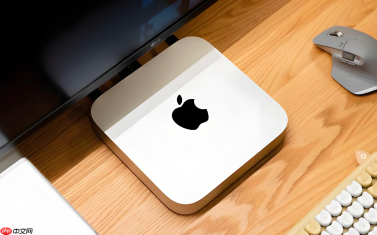
Mac外接显示器用DP线黑屏但HDMI能亮,说明Mac视频输出功能正常,问题卡在DP链路的物理接触、协议协商或系统级识别环节;必须从线材直连、输入源锁定、EDID刷新、系统强制检测四条路径逐项验证。
确认DP线是否直连Mac原生雷雳/DP口且插紧
拔掉当前DP线,检查Mac机身接口:若为雷雳4(USB-C形态)口,需使用明确标注支持DisplayPort Alt Mode的雷雳4线,普通USB-C充电线无法传输视频;若为Mini DisplayPort口(Mac Pro 2013或旧款MacBook Pro),必须用原装或认证Mini DP线——【插错成仅支持USB数据的Type-C线会导致完全无握手信号】。
重新插入时,沿水平方向用力推到底,直到听到清晰“咔哒”声,同时观察接口金属卡扣是否自动锁死;若插头可徒手拔出,说明未啮合,DP针脚根本未导通。
强制指定显示器输入源为DP通道
先用HDMI线点亮屏幕→进入显示器OSD菜单→找到“Input Source”或“信号源”选项→关闭“Auto”模式→手动选择“DisplayPort”或“DP 1.4”→保存退出。

若OSD不可见,直接按显示器侧面标有箭头图标的“Source”快捷键,连续短按直到右上角弹出“DP”字样;部分型号(如LG UltraFine、戴尔U2723DX)需长按“Menu”键3秒呼出隐藏菜单,再用方向键切换——【跳过此步将始终黑屏】。
重置Mac端EDID识别与显示服务
第一步:点击苹果菜单 → 系统设置 → 显示器;
第二步:按住键盘Option键不放,右下角出现“检测显示器”按钮后立即点击;
第三步:等待约8秒,Mac会强制向显示器发起DP链路训练并读取EDID信息;
第四步:若仍未识别,关闭显示器电源开关,拔掉电源线,静置【至少45秒】后重新插回并开机。
排除拓展坞与转接设备干扰
方法一:移除所有拓展坞、USB-C集线器、VGA/HDMI转接头,DP线必须从Mac原生接口直连显示器;
方法二:若必须用拓展坞,确认其明确标注“支持DisplayPort 1.4视频输出”且已连接足够功率的PD电源(≥60W);
方法三:更换为另一根已知完好的雷雳4线(非USB-C 3.2线)测试——【DP信号对线材屏蔽层要求极高,编织层微损即导致8.1GHz高频链路训练失败】。









