





mac上可原生通过“首选外置gpu”选项让特定软件独占egpu,需macos mojave 10.14+、intel处理器及正确连接egpu;勾选app简介中该选项并重启应用即可生效,或辅以gfxcardstatus锁定discrete only模式及禁用autogpu调度。
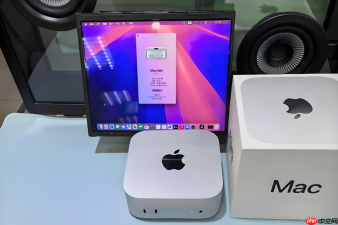
Mac上让特定软件独占外接显卡(eGPU)计算单元,需绕过系统默认的GPU调度逻辑,确保该应用启动时强制调用eGPU而非内置GPU。此操作仅适用于搭载Intel处理器、运行macOS High Sierra 10.13.4及以上版本、且已正确连接eGPU的Mac机型。
通过“首选外置GPU”选项绑定单个应用
这是最直接、无需第三方工具、系统原生支持的方法,适用于macOS Mojave 10.14及更新版本。
① 确保eGPU已通电并物理连接至Mac的雷雳3端口,且系统已识别——打开“活动监视器”→“窗口”→“GPU历史记录”,能看到“eGPU”条目持续活跃。
② 退出目标软件(如DaVinci Resolve、Blender或Final Cut Pro),若正在运行则必须完全关闭进程,否则设置不生效。
③ 在“访达”中定位该App:通常在“应用程序”文件夹内;若从桌面替身启动,请按住Control键点按图标→“显示原身”,选中原始.app文件。
④ 选中该App后,按下Command-I打开简介窗口,在底部找到“首选外置GPU”复选框并勾选;【勾选后必须重启该App才能生效,系统不会自动重载】。
⑤ 重新双击启动该App,此时它将独占eGPU的全部计算单元,即使其他应用正在使用GPU,也不会被抢占或降级。
用gfxCardStatus为eGPU环境下的Intel Mac精细控制
当eGPU与内置独显共存(如部分MacBook Pro型号),或需对未启用“首选外置GPU”的老版本macOS补救时,gfxCardStatus仍可作为补充手段。

方法一:锁定eGPU专属模式
安装gfxCardStatus后,在菜单栏图标→Preferences→Applications中添加目标App,右侧下拉菜单选择【Discrete Only】;【注意:此处“Discrete Only”实际指向的是当前系统识别到的最高性能GPU,若eGPU已就绪,它会自动映射至eGPU,而非内置独显】。
方法二:禁用自动切换以稳定eGPU上下文
终端执行:sudo pmset -a autogpu 0,然后重启;该命令关闭GPU动态调度,使eGPU成为唯一可用图形路径,避免因系统误判导致计算单元被切回集成显卡。
验证分配是否成功
打开“活动监视器”→切换到“GPU历史记录”标签页,点击左上角齿轮图标→勾选“显示所有进程”;
启动目标软件后,在进程列表中查找其名称,观察对应行的GPU列是否持续显示“eGPU”字样;
若显示“Intel HD Graphics”或“AMD Radeon Pro XXX”,说明分配失败,需检查eGPU供电状态、线缆连接质量、macOS版本兼容性及App是否支持Metal加速;
运行system_profiler SPDisplaysDataType命令,确认输出中“Graphics/Displays”部分同时列出内置GPU和eGPU设备,并标注“Connection: Thunderbolt”。








