





双击屏幕无法解锁电脑,需用键盘鼠标触发认证;确认锁屏后按ctrl+alt+delete唤起安全界面点击“解锁计算机”,再输入密码/pin/生物信息完成验证。
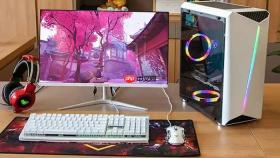
电脑双击屏幕本身无法解锁——屏幕是输出设备,不响应双击操作;真正需要操作的是键盘或鼠标触发系统认证流程,才能从锁屏状态回到桌面。
确认当前是否处于锁屏界面
移动鼠标或按任意键(如空格、Shift、方向键)→ 观察屏幕是否亮起并显示登录框。若无反应,说明不是锁屏,而是黑屏、休眠或系统卡死,本流程不适用。
若屏幕亮起但只显示时间、壁纸和输入框,且光标可点击密码栏,则确认为标准锁屏状态,继续下一步。
用快捷键唤醒并跳转到解锁界面
按下 Ctrl + Alt + Delete → 等待安全选项界面弹出(此操作绕过图形层,直连系统安全子系统)→ 点击“解锁计算机”按钮。
这一步比单纯按 Windows+L 更可靠:当图形界面卡顿、触控失效或远程桌面残留时,Ctrl+Alt+Delete 仍能强制唤起认证模块。

输入凭证完成解锁
在密码输入框中准确输入当前账户的登录密码 → 按 Enter 键确认。
若使用 PIN 码,请确保数字键盘已开启(部分笔记本需先按 Fn+NumLock);若启用了 Windows Hello,直接按提示进行指纹/面部识别即可。
【注意】Caps Lock 状态必须与密码大小写一致,部分机型不提示大小写状态,输错三次会触发短暂锁定。
鼠标操作替代路径(仅限图形界面正常时)
方法一:点击锁屏界面上任意位置(如时间、用户头像、壁纸空白处)→ 光标自动聚焦到密码框 → 输入密码 → 回车。
方法二:若启用了动态锁且手机蓝牙连通,靠近电脑后屏幕可能自动亮起并跳过输入步骤——但该行为不可控,不建议依赖。









