





honeyview 窗口一出现就消失,先分清是程序本身启动失败,还是只在打开某张图片时退出。windows 版 honeyview 5.53 的处理顺序是先做空窗口和普通 jpg 对照,再核对版本;不要一上来就删除照片或整片清空注册表。
先区分窗口退出与图片显示失败
从开始菜单单独启动Honeyview,先不带图片。窗口能停留时,按 Ctrl+O 打开正常 JPG;只有特定文件触发退出,就保留它并用其他程序验证。
如果窗口还在,只是中央显示带叉号的占位框,这是图片未正常显示,并非窗口闪退。示例5.53仍显示标题栏、文件名和10.6MB大小;大分辨率图片也可能遇到软件自身限制,不能仅看文件体积就判断“内存不够”。

能打开空窗口,就核对实际运行版本
按 F1打开“关于 Honeyview”,记录版本与位数。示例是5.53、Build#6273、2024/06/21、x64;先确认运行的是哪一份程序,尤其电脑里同时有安装版和便携版时,不要只凭桌面快捷方式名称判断已经更新。

低于5.53的版本可从Bandisoft 官方 Honeyview 下载页取得最终版本。5.53之后已无持续更新;网页上的更新时间不能当作新的 Honeyview 版本号。若空窗口也打不开,先保留当前程序和配置,直接准备官方安装包作修复测试。
备份后重新安装,分别复测程序与文件
安装前关闭 Honeyview,截屏记录能看到的设置,并在注册表编辑器将HKEY_CURRENT_USER → Software → Honeyview这一项导出为独立 .reg 备份;只导出确认的 Honeyview 项,不删除整个 Software。便携版另备份程序目录,照片目录继续保留。
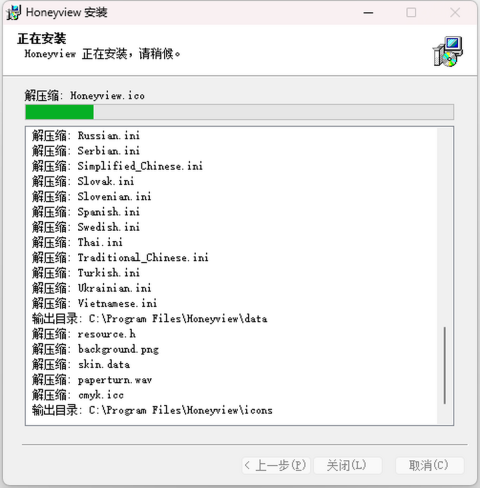
运行官方安装包,核对安装目录与当前程序一致后开始安装。看到正在安装,请稍候及解压缩列表时等待结束;示例进度条尚未完成、关闭按钮仍不可用,它只能证明安装进行中,不能当成闪退已经修复的结果。
完成后先启动空窗口 → 普通 JPG → 原问题文件逐项复测。若仍启动即退,记录 Windows 版本、Honeyview 位数及触发方式;重装不会保证清除旧配置。需要回退时保留当前记录,再恢复原程序或导入先前备份,勿拿其他电脑的配置覆盖测试。








