





透明 png 四周看起来一片黑,白色图案甚至像是消失了,先换透明区域的显示底色。windows 中文版 honeyview 5.53 的“图像处理”有网格背景;它只影响查看效果,不会替图片抠图,也不会把网格写进原文件。
透明区域选网格,别只改窗口背景
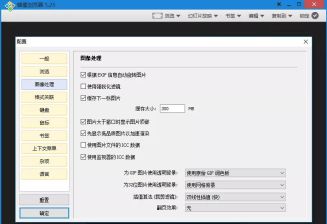
按 F5 → 浏览可找到“背景颜色”,它调整看图窗口背景。要辨认 PNG 内部透明区域,应进入“图像处理”;窗口变白不代表图片已有透明通道。

打开图像处理 → 为32位图片使用透明背景,选择网格背景,再确定。旧版界面写作“使用网格背景”;上面“为 GIF 图片使用透明背景”是另一项。示例两行分开显示,处理 PNG 时要找32位图片这一行,不要改错 GIF 选项。
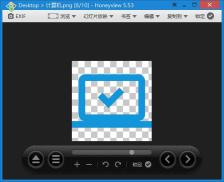
重新查看透明 PNG,确认棋盘格位置
重新打开原来的 PNG,观察图案边缘和镂空区域。示例标题为“计算机.png”,图案周围可见灰白棋盘格,而窗口其他部分仍是深色;这是透明区域的显示背景,保存原图后不会因此多出一层棋盘格像素。
若仍是一整块白底,先确认图片确实含透明通道:JPG 本身不支持透明,PNG 也可能已被保存为不透明底图。5.53 可用 Alt+T 切换透明处理作对照;需要恢复时,把对应下拉框改回原选项,图片文件无需重存。








