





双击 jpg 仍然打开其他看图软件,先别反复重装 honeyview。windows 10、11 上的 honeyview 5.53 既有“格式关联”,也受系统默认应用设置影响;先记下原来的打开程序,再只修改需要交给它的扩展名。
安装时的关联选项,只用于首次安装
还没安装 Honeyview 时,在安装窗口核对关联图片文件格式是否勾选,再决定是否安装。已经装好的电脑直接进入后面的“格式关联”,不用为改变默认看图程序重新安装;安装目录和桌面快捷方式也无需跟着调整。

已安装的程序,从“格式关联”选扩展名
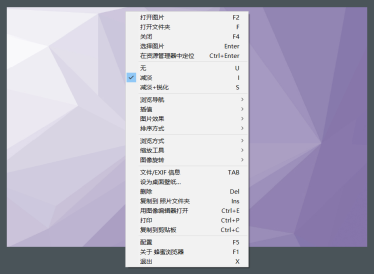
打开 Honeyview,在图片区域单击右键,选择配置 F5;也可直接按 F5。右键菜单底部的“关于 蜂蜜浏览器 F1”用于查看版本,别把它当成关联设置入口。
单击左侧格式关联,按需勾选 JPG、PNG、Webp 等格式,再单击“立即应用”,最后确定。先截屏保留原来的勾选状态,并在 Windows 默认应用中记下原程序;只想接管照片时,不必把压缩包和全部 RAW 格式一起选中。

双击仍不生效,回 Windows 默认应用确认
按 Win + I → 应用 → 默认应用,按文件类型查找 .jpg、.png 或 .webp,选 Honeyview。Windows 版本不同,可能显示“按文件类型指定默认应用”或扩展名搜索框;每种扩展名独立确认,改了 JPG 不代表 PNG 也会跟着改变。
关闭设置后双击同格式的另一张图片,确认标题栏显示 Honeyview。需要回退时,在默认应用中为相同扩展名选回原程序;不要靠删除照片、改扩展名或改注册表来恢复打开方式。








