





竖屏视频转完仍是竖屏,却可能被裁掉一部分;“比例没变”和“完整画面保留”是两件事。windows 中文版 handbrake 1.x 要同时检查裁剪、像素比例与显示尺寸,先保留四条边,再让缩放按源比例计算。
把完整画面与显示比例一起核对
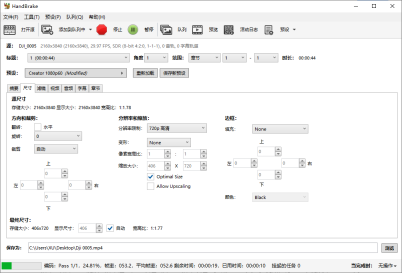
先看摘要 → 大小,区分存储尺寸和显示尺寸。示例来源是2160×3840,摘要却同时列出1920×1080存储和608×1080显示,源预览仍为竖屏;这说明显示比例还受像素比例影响,不能只按1920×1080判断它已变横屏。

切换尺寸,要保留源画面就检查裁剪上下左右均为0;若自动检测不是0,改为自定义后清零。示例是方形像素竖屏来源,像素宽高比为1∶1,缩放406×720,最终显示比例接近9∶16。

普通缩放可优先保留Automatic,让 HandBrake 处理像素比例;示例使用 None 和1∶1,也适合这份方形像素来源。DVD 等非方形像素视频不要照抄1∶1,更不要取消自动关联后随意填入两个不匹配的宽高。

只保比例时允许降低分辨率;若还要保留原始尺寸,应核对分辨率限制。一般无需勾选 Allow Upscaling,放大不能补回源文件没有的细节。
编码时复核设置,成品另存检查
指定独立的保存为路径再开始编码。示例运行时仍显示四边0、像素1∶1和406×720,底部进度24.81%;这能核对编码中的任务设置,不能证明成品已经完成或经过播放验收。
完成后用播放器检查人脸、圆形物体和四边内容。若仍被拉伸,先看播放器画面比例是否被强制指定,再回查 HandBrake 的最终显示尺寸;发现切边则恢复裁剪0。始终保留原片,通过新文件名重转即可回退。








