





zero浏览器ai功能无法使用,通常因核心服务未激活、权限缺失或缓存损坏,需依次开启ai总开关、授予权限(剪贴板/网页内容)、清除ai缓存目录并重启,同时确保系统后台运行、辅助功能及通知权限已启用。
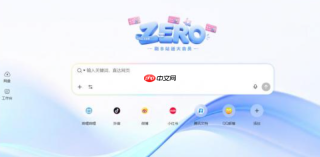
Zero浏览器AI功能无法使用,通常是因为核心服务模块未激活、权限缺失或本地缓存已损坏,导致AI入口灰显、点击无反应或唤起后空白卡顿。
确认AI总开关是否开启并完成账号绑定
AI助手依赖后台服务持续驻留,该模块未激活时所有入口均失效,且开关状态可能因账号异常被强制关闭。
方法一:快捷路径直达
点击Zero浏览器地址栏右侧【AI图标】→ 若显示“请先开启AI服务”,直接点击跳转至设置页 → 开启【启用AI智能助手】
方法二:手动校验
点击右下角【菜单】→ 【设置】→ 【AI与智能工具】→ 【启用AI智能助手】→ 确认开关为蓝色(开启)状态 → 点击右侧【管理权限】→ 勾选【读取剪贴板】和【访问网页内容】→ 点【确定】
【若此处开关灰色不可点,说明当前账号未完成AI服务授权,必须退出登录,用手机号重新登录一次再试】
清除AI运行时缓存并重载服务进程
旧缓存会固化错误的SDK初始化状态,导致AI模块加载失败,仅重启浏览器无效,必须彻底清空运行时数据。
第一步:关闭所有Zero进程
按Ctrl+Shift+Esc打开任务管理器 → 在【进程】页签中查找所有“Zero.exe” → 全部右键【结束任务】

第二步:删除AI缓存目录
按Win+R输入%AppData%\Zero\AI → 回车 → 删除整个AI文件夹(若提示正在使用,请再次确认任务管理器已清空所有进程)
第三步:重启浏览器并触发首次加载
双击桌面图标重新启动Zero浏览器 → 打开任意网页 → 点击地址栏右侧AI图标 → 等待3~5秒,观察是否弹出AI对话框
授予权限并验证系统级支持
Windows系统对悬浮窗口、后台服务和网页内容访问有严格管控,缺失任一关键权限都会导致AI界面渲染失败或服务中断。
① 打开系统设置 → 【隐私与安全性】→ 【后台应用】→ 找到“Zero浏览器”并勾选【允许此应用在后台运行】
② 进入【辅助功能】→ 查找并勾选【Zero浏览器】→ 若未出现,点击右下角【+】手动添加
③ 返回系统设置 → 【通知】→ 确保【Zero浏览器】的通知权限为开启状态 → 【否则AI浮窗无法触发】








