





windows 11专业版/企业版/教育版支持动态锁定功能,需配对手机并启用蓝牙,通过设置、组策略或注册表开启,可自定义响应延迟时间。
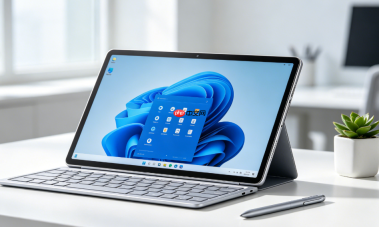
Win11电脑设置离开感应功能,能让设备在你离开时自动熄屏并锁屏,避免他人趁机查看隐私或误操作。该功能依赖蓝牙设备信号检测,仅在Windows 11专业版、企业版或教育版中可用,家庭版不支持。
确认系统版本与硬件前提
按 Win + R 输入 winver 回车,查看系统版本——必须为 Windows 11 专业版/企业版/教育版(版本号 ≥ 22H2),且已安装 2023 年 9 月后更新(如 KB5030213 或更高)。
打开“设置 → 蓝牙和其他设备”,确认已配对一部运行 Android 或 iOS 的手机,并保持蓝牙开启、未断开连接。这一步是硬性前提:【若手机未配对或信号被屏蔽,动态锁定将完全失效】。
进入“设置 → 蓝牙和其他设备 → 更多蓝牙选项”,勾选“允许蓝牙设备查找此电脑”和“允许蓝牙设备连接到此电脑”。
启用动态锁定(离开感应)
方法一:通过设置界面快速开启
打开“设置 → 蓝牙和其他设备 → 动态锁定”,开启开关。系统会立即显示“已启用动态锁定”提示。
方法二:通过组策略精细控制(推荐用于企业环境)

按 Win + R 输入 gpedit.msc 回车→依次展开“计算机配置 → 管理模板 → 控制面板 → 个性化”→双击“启用动态锁定”→选择“已启用”→点击“确定”。【此操作需管理员权限,普通用户无法修改】。
方法三:注册表强制启用(仅限高级用户)
按 Win + R 输入 regedit 回车→导航至 HKEY_LOCAL_MACHINE\SOFTWARE\Policies\Microsoft\Windows\Control Panel\Desktop→右键新建 DWORD (32 位) 值,命名为 DynamicLockEnabled→双击将其值设为 1→重启资源管理器或注销重登生效。
验证与调整响应灵敏度
第一步:确保手机蓝牙持续连接,且与电脑距离拉远至 3 米以上(避开金属遮挡物)。
第二步:等待约 30 秒,观察屏幕是否自动变黑并进入锁屏界面。若未触发,检查手机通知栏是否有“Windows 已断开连接”提示——说明信号中断而非功能异常。
第三步:返回“设置 → 蓝牙和其他设备 → 动态锁定”,点击“管理动态锁定设备”→确认列表中仅保留你常用的那台手机。多余设备(如耳机、手表)可能干扰判断,导致误锁或漏锁。
第四步:在相同页面下拉,找到“当设备超出范围时,等待 X 秒后锁定”选项,默认为 30 秒。可手动改为 15 秒以提升响应速度,但过短易受蓝牙瞬断影响而频繁锁屏。





