





在一张照片里同时有天空、人物和前景时,直接拖动全局色温或饱和度,常会让不需要变化的部分一起偏色。lightroom 的蒙版把调整限定在选区内,适合先锁定范围,再单独处理颜色与明暗。
先在蒙版面板建立可修改的区域
操作要点:进入修改照片界面后打开蒙版,选择适合画面的选取方式。人物、天空、背景等自动选择适合目标清楚的照片;需要手动控制时可改用画笔、线性渐变或径向渐变。建立蒙版后,先看画面上的叠加层是否覆盖了真正要调的部分。
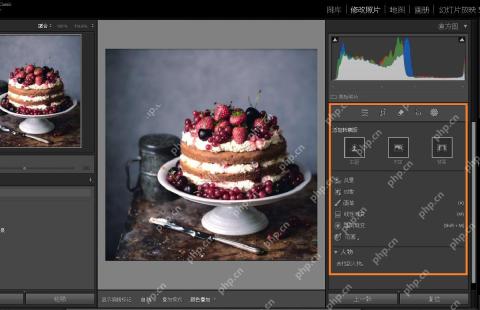
不要急着拉参数。选区吞进背景、衣服或边缘杂物时,先用添加或减去补正范围,再继续下一步。
在蒙版内只动与颜色有关的滑块
操作要点:确认选区后,从颜色、色温、色调或饱和度开始小幅调整。想让局部更暖,可以先微调色温;想压低抢眼颜色,可轻降饱和度。每次只改一两项,更容易判断是哪项带来了变化。
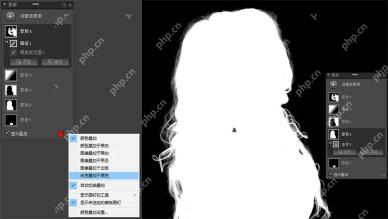
局部调色的目标是让主体与环境关系更自然。参数拉得过大时,皮肤、天空或暗部容易出现不真实的颜色,看到异常就回退一点。
关闭叠加层核对最终颜色
操作要点:调整过程中可以暂时关闭蒙版叠加显示,直接观察照片效果;再重新打开叠加层核对边缘。这样能同时检查颜色变化和选区是否准确。
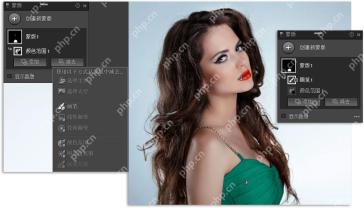
完成后回看整个画面。若局部已经够用,就不要再叠加新的全局调整;保留少量余地,后续处理曝光和细节时更容易维持颜色一致。








