





可靠性历史记录会把应用崩溃、windows 故障、驱动安装和系统警告按时间线展示,比事件查看器更适合快速判断电脑最近是否频繁出错。
操作前准备
可靠性数据来自系统长期记录,新装系统或刚清理记录后内容可能较少。
如果要定位某一天的问题,先确认系统日期和时间正确。
操作步骤
步骤1:打开可靠性监视器
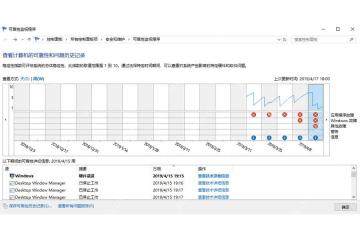
在任务栏搜索“可靠性历史记录”或进入控制面板的“安全和维护”,点击“查看可靠性历史记录”。窗口打开后会显示稳定性指数曲线。
步骤2:切换天或周视图
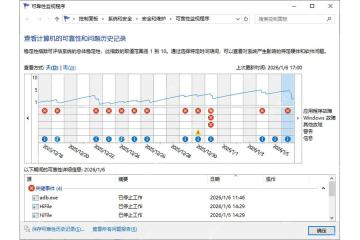
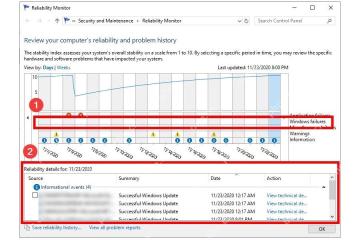
在图表左上方选择“天”或“周”,再点击有红叉、黄色警告或蓝色信息标记的日期。下方会列出对应时间段发生的事件。

步骤3:查看问题详情或保存历史记录
选中故障项后,可点击“查看技术详细信息”。如果要发给维护人员,可点击底部“保存可靠性历史记录”导出记录。
注意事项
红叉通常表示应用或 Windows 故障,黄色三角表示警告,蓝色圆点多为安装或更新信息。
不要只看单个事件,连续多天出现同类错误才更值得重点排查。
常见问题
可靠性历史记录为空怎么办?
可以等待系统继续记录,或确认“诊断策略服务”等系统服务没有被禁用。







