





windows 10 自带的资源和性能监视器可以生成系统诊断报告,用来查看硬件资源、系统服务、驱动和性能状态。适合电脑变慢、卡顿或怀疑硬件异常时先做一次基础检查。
操作前准备
请使用管理员账户操作,运行诊断时保持电脑通电。
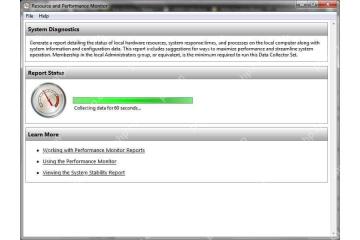
诊断会采集约 60 秒数据,期间尽量不要频繁打开大型程序,以免结果被临时负载干扰。
操作步骤
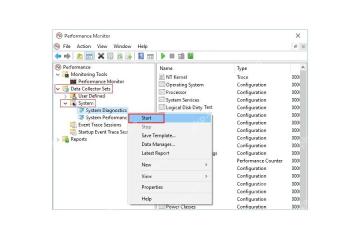
步骤1:打开性能监视器中的系统诊断
按 Win+R 输入 perfmon,进入“数据收集器集 > 系统”,右键“System Diagnostics”或“系统诊断”,选择“启动”。也可以用管理员身份运行 perfmon /report 直接生成报告。
步骤2:等待系统采集性能数据
诊断启动后会进入采集阶段,通常显示“Collecting data for 60 seconds”或生成报告进度条。等待进度完成,不要中途关闭窗口。

步骤3:查看生成的诊断报告
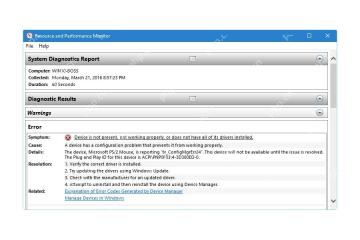
报告生成后,重点查看 Diagnostic Results、Basic System Checks 和 Resource Overview。绿色通过表示未发现明显问题,警告或错误项可继续展开查看说明。
注意事项
报告只反映采集时间段内的状态,偶发卡顿建议多运行几次对比。
如果报告提示磁盘、驱动或服务异常,先记录错误名称,再按对应模块排查。
常见问题
没有管理员权限能运行吗?
部分数据收集需要管理员权限。若提示权限不足,请右键命令提示符或性能监视器,选择以管理员身份运行。








