





关闭隔空投送接收时的联系人姓名显示需修改“我的名片”为仅含单字母姓氏(如“z”),使系统退化显示为“z的iphone”等;若需彻底隐藏,须关闭蓝牙与wi-fi或禁用“允许其他人发现我”。
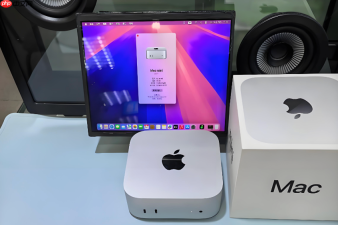
Mac在隔空投送接收过程中,当联系人发起传输时,系统默认会在通知弹窗和访达界面中显示对方的完整姓名(取自通讯录“我的名片”或iCloud联系人卡片),这可能暴露敏感身份信息——比如在会议室收到标注为“CTO-财务审计”的文件请求,姓名直接泄露发送者职务与意图。
关闭接收时的联系人姓名显示
该行为并非独立开关,而是由隔空投送整体接收策略与通讯录匹配机制共同决定。唯一可操作路径是切断“姓名来源链”:让系统无法从通讯录中提取有效姓名字段,从而退化为仅显示设备名或“未知用户”。
第一步:打开“通讯录”App → 点击左上角“文件” → 选择“新建联系人”。
第二步:在新建条目中,仅填写“姓”字段为单个字母(如“Z”),“名”字段留空 → 保存后,立即点击顶部菜单栏“通讯录”→“偏好设置”→“通用”标签页 → 将“我的名片”设为刚刚创建的这个极简联系人。
第三步:返回“通讯录”,确认左上角显示“我的名片”且姓名栏为空或仅含“Z” → 此时所有通过隔空投送发来的通知,将不再显示对方真实姓名,而统一显示为“Z的iPhone”“Z的MacBook”等格式。注意:【此操作会同步影响iMessage签名、FaceTime呼叫显示名及共享密码时的发送者标识】。

用系统级屏蔽替代姓名展示
若需彻底隐藏任何可识别文字,包括设备名本身,必须关闭接收能力的底层广播信号。
方法一:点击左上角苹果菜单 → “系统设置” → “通用” → “隔空投送与接力” → 将“允许其他人发现我”设为【关闭】。
方法二:前往“系统设置” → “蓝牙” → 关闭蓝牙开关;再进入“系统设置” → “网络” → 关闭Wi-Fi。二者同时关闭后,Mac将无法被任何设备探测到,自然不会在接收环节展示任何名字或设备标识。
验证是否生效
请另一台已登录同一Apple ID的iPhone,下拉控制中心 → 点击“隔空投送”图标 → 查看你的Mac是否出现在列表中。若未出现,说明姓名展示已被系统级屏蔽;若仍可见但名称变为“Z的MacBook”,说明通讯录干预成功。








