





mac系统可通过启用“屏幕使用时间密码”锁定全部系统级限制项,再创建独立标准用户并开启内容与隐私访问限制,实现对家人账户的全面管控。
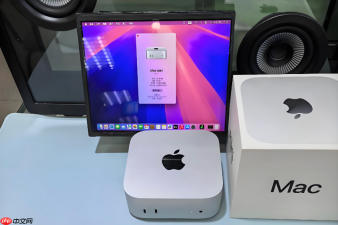
Mac系统本身不提供“为系统设置单独设密码”的功能,但可通过启用“屏幕使用时间密码”锁定全部系统级限制项,让家人在未输入该密码前无法修改家长控制、应用限额、内容与隐私等关键设置。
设置屏幕使用时间密码锁定系统设置
这一步是核心防线,密码一旦设定,所有受控设置项(包括App限额、内容与隐私、停用时间)均被加密锁死,连管理员账户也无法绕过修改。
1、点击苹果菜单 → “系统设置” → 左侧边栏滚动到底部,点击“屏幕使用时间”。
2、若尚未开启,请先点击“打开屏幕使用时间”,按向导完成初始配置;若已开启,直接进行下一步。
3、向下滚动至“锁定屏幕使用时间设置”选项,点击右侧开关将其打开。
4、在弹出窗口中输入【四位数密码】(不能是生日、1234等弱密码),再输入一次确认;【务必勾选“使用Apple ID重设密码”并登录】,否则遗忘后将永久失去管理权限。
5、关闭窗口,返回“屏幕使用时间”主界面,你会看到“应用限额”“内容与隐私”等所有子项右侧都出现锁形图标——此时任何修改操作都会强制弹出密码验证框。
创建独立标准用户供家人使用
避免家人直接登录你的管理员账户,否则即使有屏幕使用时间密码,仍可能通过终端、恢复模式等途径绕过限制。

方法一:快速新建标准账户
点击苹果菜单 → “系统设置” → “用户与群组” → 右下角“添加用户” → 选择“标准”类型 → 填写姓名与强密码 → 完成。
方法二:绑定屏幕使用时间管理
在“用户与群组”中新建账户后,回到“屏幕使用时间”→ 点击右上角“家庭成员”弹出菜单 → 选取刚创建的家人账户 → 开启“为屏幕使用时间设置密码” → 输入与主账户不同的四位数密码。
注意:标准账户无法安装软件、修改网络设置或访问其他用户文件夹,天然隔离风险。
开启内容与隐私访问限制
仅设密码还不够,必须主动启用底层拦截策略,否则家人可关闭屏幕使用时间或删掉受限App。
第一步:在“屏幕使用时间”主界面,点击“内容与隐私”→ 点击“打开”。
第二步:输入刚设置的屏幕使用时间密码。
第三步:进入“App 与功能限制”,关闭“安装App”和“删除App”开关;【关闭后,家人账户将无法通过App Store下载新软件,也无法拖拽卸载任何应用】。
第四步:进入“偏好设置访问限制”,关闭“更改屏幕使用时间设置”“更改家长控制设置”“更改网络设置”三项;这能彻底封死后台绕过路径。





