





cmos重置后xmp失效,内存降频至jedec标准(ddr4-2133/2666或ddr5-4800),需进bios启用xmp profile 1并验证cpu-z中dram frequency达标,保存后重启完成内存训练方可恢复标称性能。
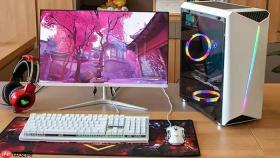
电脑CMOS重置后XMP设置全部丢失,内存自动回落至JEDEC标准频率(DDR4-2133/2666或DDR5-4800),必须重新启用XMP才能恢复标称性能,否则系统将长期运行在低频状态,导致游戏卡顿、渲染延迟升高、多任务响应变慢。
确认CMOS已清空且系统可正常启动
开机后观察主板Logo是否正常显示、CPU与显卡风扇是否转动、显示器能否输出自检画面;若仍黑屏、无Debug灯、电源键无反应,说明CMOS未彻底清除,需重复短接跳线或延长电池静置时间。
进入Windows后打开任务管理器→“性能”→“内存”,确认“速度”显示为【2133 MHz】(DDR4)或【4800 MHz】(DDR5)——这是XMP重设前的唯一可靠基准值。
进BIOS重新启用XMP Profile
重启电脑,在主板Logo刚出现时连续猛按Delete键(华硕/微星/技嘉台式机)或F2键(部分B系列及笔记本),直至进入UEFI BIOS界面。
按F7切换至高级模式(精简版UEFI默认不显示超频菜单)→用方向键导航至“AI Tweaker”(华硕)、“OC”(技嘉)、“M.I.T.”(微星)或“Advanced → Performance”(联想/惠普)。
找到“XMP Profile”“DOCP Mode”或“EXPO Profile”选项,从下拉菜单中选择【Profile 1】——95%以上高频内存默认将完整参数存于此档位,Profile 2多为保守兼容档,勿盲目切换。

检查下方“DRAM Frequency”是否同步更新为标称值(如DDR5-6000),若仍显示4800MHz,说明XMP未真正加载,需排查:是否插错内存槽(优先A2/B2)、是否混插不同品牌内存、是否启用了CSM兼容模式(应关闭)。
保存设置并验证XMP生效
第一步:按F10调出保存窗口→选“Yes”→回车确认。
第二步:系统自动重启,POST时间比平时略长属正常现象,此时BIOS正在执行内存训练(Memory Training)。
第三步:进入Windows后立即打开CPU-Z→切换到“Memory”页签→查看“DRAM Frequency”数值:若显示【3000 MHz】即DDR5-6000,或【1600 MHz】即DDR4-3200,说明XMP已成功启用。
注意:若任务管理器中“速度”仍为4800MHz,但CPU-Z显示正确频率,是Windows内核未刷新缓存所致,重启一次即可同步——不要因此误判XMP失败。


