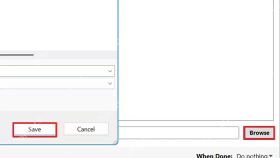
handbrake 的保存位置在底部 save as 设置。点击 browse 或路径区域后,在 windows 的 save as 对话框里选择文件夹、填写文件名,再点 save,后续转码会按这个位置生成文件。
打开 Save As 对话框
先在 HandBrake 底部找到 Save As 路径区域,点击 Browse 后会弹出 Windows 保存窗口。左侧可以选择桌面、下载、文档等常用目录。
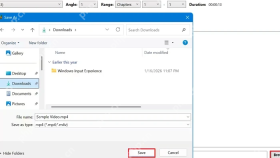
填写文件名和格式
在 File name 里写清输出文件名,Save as type 要和文章目标一致,例如 MP4。文件名最好保留原片名和压缩版本信息,方便区分。

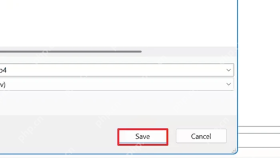
点击 Save 确认路径
确认文件夹和文件名后点击右下角 Save。回到 HandBrake 主界面后,再检查底部路径是否已经更新。