





超级简历WonderCV插件支持一键自动填写网申表单,需先安装启用插件、登录账号、发布最新简历,再通过快捷键、图标点击或手动绑定方式触发填写,并校验必填项、日期格式及开放题答案。
☞☞☞AI 智能聊天, 问答助手, AI 智能搜索, 多模态理解力帮你轻松跨越从0到1的创作门槛☜☜☜
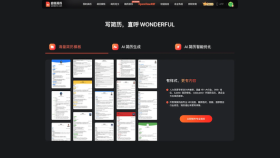
想在银行、国企或大厂网申页面上跳过重复填写姓名、学校、实习经历等几十项信息,直接让简历内容自动填进网页表单里,就得靠超级简历WonderCV插件的「一键填写」功能。它不是简单复制粘贴,而是将你本地编辑好的简历结构化字段,精准映射到目标网申系统的对应输入框中,避免手动漏填、错位、格式错乱。
安装并启用WonderCV浏览器插件
打开 Chrome 浏览器 → 访问超级简历官网 → 点击「网申神器」→ 找到「插件下载」按钮 → 点击「一键安装」。若提示“此扩展程序未从 Chrome 应用商店添加”,请先在浏览器地址栏输入 chrome://extensions → 开启右上角「开发者模式」→ 拖入已下载的 .crx 文件完成手动安装。
安装完成后,地址栏右侧会出现 WonderCV 图标,点击图标 → 登录你的超级简历账号 → 确保右上角显示「已登录」且头像可见。这一步不完成,后续所有自动填写操作都无法触发。
确保简历已发布并处于最新状态
打开 WonderCV 编辑器 → 检查当前简历是否已完成全部模块(教育、实习、项目、技能等)→ 点击右上角「发布」按钮 → 等待弹出「已发布成功」提示。注意:【只有「已发布」版本才会被插件读取并用于自动填写,草稿或未保存修改均无效】。
如果你刚改完实习经历但没点发布,插件仍会填入旧内容。每次简历有实质更新,必须重新发布一次。
在网申页面触发自动填写
方法一:快捷键唤醒
打开任意企业网申页面(如招商银行校招、中石化招聘系统)→ 确保光标未聚焦在任何输入框内 → 按下 Ctrl + Shift + W(Windows)或 Cmd + Shift + W(Mac)→ 插件自动识别页面字段并开始填充。

方法二:图标点击唤醒
点击浏览器右上角 WonderCV 图标 → 选择「自动填写网申」→ 插件扫描当前网页表单 → 弹出匹配预览窗口 → 点击「确认填写」即可执行。
方法三:手动指定字段(仅当自动识别失败时使用)
点击插件图标 → 进入「高级填写」→ 将鼠标悬停在网申页面某输入框上 → 插件高亮该框并显示可选字段(如「毕业院校」「实习公司名称」)→ 点击对应字段名完成绑定 → 逐个处理关键必填项。这一步适合遇到自定义表单项或老式政府类网申系统。
校验与修正已填内容
第一步:快速扫视必填项是否全部落位
重点看「姓名」「手机号」「邮箱」「最高学历」「毕业时间」「专业名称」六项,它们是绝大多数ATS系统初筛的硬性字段,插件优先保障这六个框不为空、无乱码。
第二步:检查日期格式是否统一
教育起止时间、实习起止时间必须为「YYYY.MM」格式(如 2023.09–2024.06),不能写成「2023年9月」或「23.09」,否则部分银行网申系统会判定为无效输入并拒绝提交。
第三步:手动补全插件未覆盖的开放题
例如「你为什么选择我行?」「请描述一次团队协作经历」这类主观题,插件不会填写,需你提前在 WonderCV「自定义模块」中录入答案 → 发布简历 → 填写时插件会将其同步至对应文本域(前提是网申页面该题的 label 文本含「原因」「经历」「描述」等关键词)。






