





电脑冷启动卡logo或“请稍候”界面,本质是硬件初始化、驱动加载或引导配置阶段故障;需先拔净所有usb外设并强制放电,再通过三次强制关机触发winre进入恢复环境,执行启动修复、bootrec重建bcd、禁用驱动签名或安全模式禁用非microsoft服务。
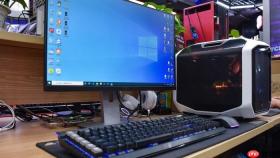
电脑冷启动失败、开机卡死在Logo或“请稍候”界面,说明系统尚未加载到用户会话层,问题集中在硬件初始化、驱动加载或引导配置阶段——此时Windows桌面、任务管理器、甚至安全模式都不可达,必须绕过常规启动链进入底层恢复环境。
拔净外设后冷重启验证
部分USB设备(如未认证的雷电扩展坞、加密U盘、蓝牙5.3适配器)会在POST后、内核接管前触发驱动死锁,直接阻断启动流程。这一步纯物理干预,不依赖系统响应。
长按电源键10秒强制关机→静置15秒→拔掉键盘、鼠标、U盘、手机、打印机、读卡器、无线接收器、外接硬盘、USB集线器等所有非必要外设→仅保留显示器视频线(HDMI/DP)和电源线→重新通电开机。
【关键前提:必须拔干净所有USB设备,包括藏在显示器背部或机箱背面的隐藏接口】若屏幕跳过“请稍候”直接出现锁屏界面,问题即定位为某外设;后续可逐个插回,每次插一个、重启一次,复现卡顿时立即停用该设备。
三次强制关机触发WinRE自动修复环境
这是唯一稳定进入Windows恢复环境(WinRE)的通用方法,适用于所有品牌机型,且无需记忆快捷键或依赖BIOS设置。
第一步:在“请稍候”或Windows徽标界面长按电源键关机,等待5秒;
第二步:再次开机,看到Windows徽标瞬间立即长按电源键关机;
第三步:重复第二步动作,共完成三次非正常关机;
第四步:第四次开机时,系统将自动加载“正在诊断你的电脑”界面,进入WinRE。
点击“疑难解答”→“高级选项”→“启动修复”,系统将自动扫描BCD存储库、bootmgr.efi及winload.efi文件完整性,并重建损坏的引导记录。
WinRE中执行bootrec重建BCD
当启动修复提示“未发现问题”或反复失败,说明BCD(启动配置数据)已损坏但未被自动识别,需手动重建。
在WinRE中点击“疑难解答”→“高级选项”→“命令提示符”,输入以下三条命令并逐条回车:

bootrec /fixmbr
bootrec /fixboot
bootrec /rebuildbcd
执行/rebuildbcd时若提示“是否将当前Windows安装添加到启动列表?”,输入Y并回车。此操作会重新索引系统分区中的Windows目录并写入BCD,覆盖原有损坏条目。
禁用驱动程序强制签名测试启动
某些未通过微软WHQL认证的显卡/声卡驱动(尤其是矿卡刷写BIOS后的NVIDIA驱动、第三方定制主板驱动)会在加载时引发内核级挂起,导致图形子系统无法初始化。
方法一:在WinRE“启动设置”界面按F7选择“禁用驱动程序强制签名”→重启观察是否进入桌面。
方法二:若F7无效,返回WinRE命令提示符,执行:
bcdedit /set {default} testsigning on
然后重启。
若禁用签名后能成功进系统,立即打开设备管理器→展开“显示适配器”→右键当前显卡→“属性→驱动程序→回退驱动程序”,尤其适用于更新驱动后首次出现卡顿的情况。
安全模式下禁用非Microsoft服务
大型软件(如Adobe Creative Cloud、腾讯会议、360安全卫士)注册的自启服务常与Windows图形子系统存在兼容冲突,导致登录界面渲染失败。
方法一:运行msconfig.exe
按下Win+R→输入msconfig→回车→切换到“服务”选项卡→勾选“隐藏所有Microsoft服务”→点击“全部禁用”→确定→重启。
方法二:使用PowerShell精准控制
以管理员身份运行PowerShell→执行:
Get-Service | Where-Object {$_.StartType -eq 'Automatic' -and $_.Name -notmatch '^(wuauserv|dwmcore|wlidsvc|W32Time|Winmgmt|WSearch)$'} | Set-Service -StartupType Disabled


