





oppo手机输错密码被锁定后,可通过指纹/人脸验证、oppo账号在线重置、云服务远程下发临时密码三种方式解锁且不丢失数据;recovery模式清除会彻底删除本地所有用户数据。
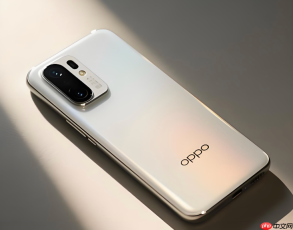
OPPO手机因多次输错开机密码被系统锁定,屏幕显示“已锁定”或倒计时提示,此时无法继续尝试输入,但设备仍处于开机联网状态,可立即通过官方通道绕过锁定限制并重设密码,全程不丢失微信聊天记录、相册原图、文档等本地数据。
用指纹或人脸跳过锁定直接进系统
若此前已成功录入至少一枚指纹或完成人脸注册,且未因连续输错被临时禁用生物识别功能,这一步操作起来很简单:在锁定界面直接将已录手指按压于屏幕下方指纹传感器上,或正对前置摄像头保持自然姿态约1秒;系统调用TEE安全模块进行毫秒级活体比对,验证通过后自动跳转至桌面,无需等待倒计时结束。进入后立刻前往「设置 → 密码与安全 → 锁屏密码」,用指纹/人脸确认身份,即可修改或清除原密码。这方法是唯一完全离线、零数据风险的路径,ColorOS 12.1及以上版本全部支持。
通过锁屏界面“忘记密码”在线重置
第一步:确保手机已联网(Wi-Fi或蜂窝数据均可),屏幕保持亮起状态;
第二步:在锁定界面长按任意空白区域3秒,或轻触屏幕任意位置唤醒界面;
第三步:等待倒计时归零后,底部自动浮现「忘记密码」按钮(部分ColorOS 15机型需先点击右下角小箭头展开);
第四步:点击后选择“使用OPPO账号验证”,输入绑定该机的手机号或邮箱地址;
第五步:查收短信或邮件中的6位动态验证码(有效期10分钟),准确填入后直接进入新密码设置页——【新密码必须为6–16位纯数字,不可含字母或符号】。整个流程耗时约90秒,通讯录、微信本地数据、未同步至云端的视频文件均完整保留。
用OPPO云服务远程下发临时密码
方法一:电脑端操作
打开浏览器访问OPPO云服务官网,用与锁机设备一致的OPPO账号登录;进入「查找手机」控制台,确认目标手机显示为“在线”;点击设备名称→「锁屏密码解锁」→输入6位新密码→完成短信验证码二次验证;指令下发后30秒内,手机锁屏界面自动解除锁定,直接输入新密码即可进入。

方法二:“OPPO会员”App快捷操作
在另一台安卓/iOS设备安装最新版“OPPO会员”App,登录同一账号;首页点击「查找手机」→选择在线的OPPO设备→点击「远程解锁」→设定新密码并发送;返回被锁手机,锁屏界面将弹出“临时密码已生效”提示,输入该密码立即解锁。
【注意:此方式要求手机电量≥20%、已开启“查找手机”、定位与网络权限均未被关闭】若设备列表中未显示目标手机,请先检查其是否处于飞行模式或Wi-Fi已断开。
Recovery模式强制清除锁屏验证信息
关机前确认电量高于25%,避免操作中断;
同时长按电源键 + 音量减键约5秒,待OPPO Logo出现后松开电源键,持续按住音量减键直至进入Recovery界面;
用音量键切换至“简体中文”,按电源键确认;
依次选择「清除数据 → 格式化数据分区」,页面底部将实时生成一组六位验证码(每30秒刷新一次),必须当场输入;
确认后执行格式化,约90秒完成,期间屏幕无响应属正常现象;
重启后手机恢复初始无锁状态,系统预装应用保留,但【/data分区所有内容(含微信聊天记录、照片、短信、第三方应用及数据)将被彻底清空】。


