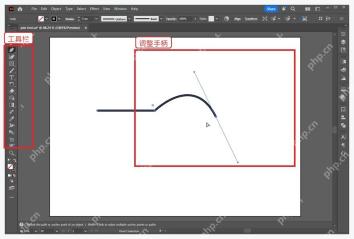
直接选择工具适合改路径细节,比如让曲线更顺、把某个角往外拉,或只调整一个锚点而不移动整个对象。操作前先放大画面,确认选中的是锚点或手柄,不是整个图形外框。
切换到直接选择工具
打开含有路径的文件后,按 A,或在左侧工具栏选择 Direct Selection Tool。鼠标点到路径后,Illustrator 会显示锚点和路径段。
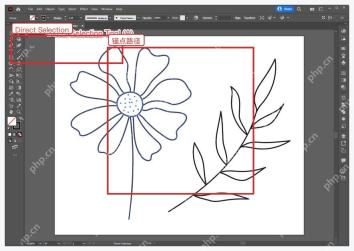
单击需要修改的锚点
单击目标锚点,只让这个锚点变成选中状态。若需要同时调整多个点,按住 Shift 继续点选;不要用 Selection Tool,否则会移动整个对象。
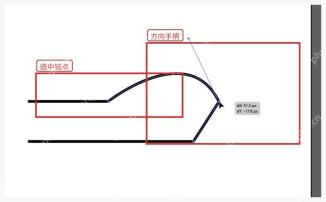
拖动锚点或方向手柄
拖动锚点可以改变路径位置,拖动方向手柄可以改变曲线弧度。改完后切回选择工具,检查线条是否仍然顺滑,必要时再微调。