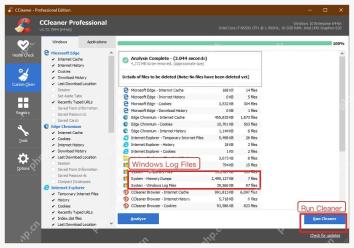
系统日志文件可以释放一部分空间,但它们也可能用于排查蓝屏、驱动安装和系统异常。ccleaner 里清理 windows log files 前,先确认近期没有需要追查的故障;刚出问题的电脑不建议马上删日志。
在 System 分类找到 Windows Log Files
进入 Custom Clean 的 Windows 标签,展开 System 分类,找到Windows Log Files。只处理日志时,其他 Memory Dumps、Clipboard、Temporary Files 可按需要单独选择。
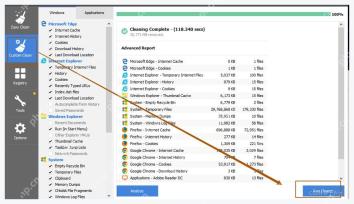
看结果里的日志大小和数量
点击 Analyze 后,结果页会列出 Windows Log Files 的数量和大小。看到这项后再决定是否清理,不要只看总空间就全选。

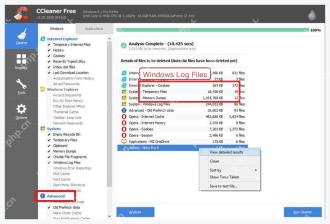
确认没有排错需求再 Run Cleaner
如果近期系统稳定,没有蓝屏、驱动安装失败或更新错误需要回看日志,再点击 Run Cleaner。清理完成后可重启一次,让系统重新写入新的日志文件。