





sketch 的核心功能 symbol 极大优化了设计流程,只需调整任意一个 symbol 实例,所有引用该 symbol 的画板都将自动同步更新,从而保障整体设计风格的高度统一。
1、应用 Symbol 时需注意:凡是在多个位置重复使用的元素,均建议封装为 Symbol。当 Symbol 存在嵌套结构时,子 Symbol 的修改会逐级向上触发父 Symbol 的更新;但处于同一层级的兄弟 Symbol 之间彼此隔离,无法相互影响——它们仅支持独立配置自身属性,不能反向修改上级 Symbol 的内容。因此,若需变更父 Symbol 的表现形式,必须通过编辑其直接子 Symbol 来达成。在 Sketch 中,Symbol 的层级关系呈垂直向下延伸(父→子→孙),而同级子 Symbol 则水平并列排布。为提升协作效率与维护性,Symbol 命名应严格遵循统一规则,使用 / 符号划分层级路径,确保逻辑清晰、识别便捷、管理高效。
2、举例说明:新建画布后绘制一个矩形,将其转换为 Symbol,并命名为 Rectangle-father。
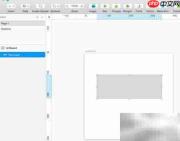
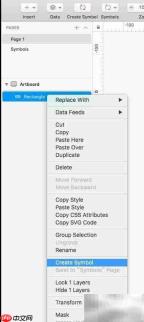
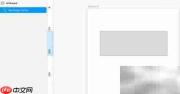
3、进入 Symbol 编辑页面,对内部矩形执行嵌套操作,再次将其转为 Symbol,命名为 Rectangle-son。接着复制该子 Symbol,生成两个副本,分别重命名为 Rectangle-son/color-red 和 Rectangle-son/color-green,以适配不同色彩方案。命名完成后,分别调整两者的填充色进行验证,确认嵌套结构稳定、颜色替换响应准确,整体运行状态正常,无异常行为。
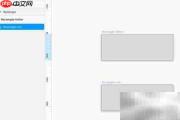
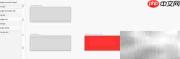
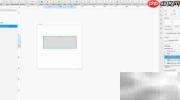
4、进一步测试跨页面联动效果:在不同画板中单独修改某兄弟 Symbol 的颜色属性,观察是否引发全局同步。结果表明,此类局部调整不会传播至其他页面。例如,复制原始画板得到 Artboard Copy 后,在副本中更改某一 Rectangle-son/color-red 实例的颜色,该改动仅限于当前画板生效,原画板及其他引用位置不受影响。如需实现全项目范围的一致性更新,必须返回 Symbol 源头页面,直接编辑 Rectangle-son 的基础定义。唯有如此,所有依赖它的父级 Symbol(如 Rectangle-father)才能在各处画板中实时同步刷新,真正落实设计系统的一致性管控。
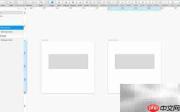
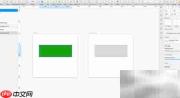
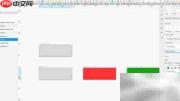
5、归纳如下:Symbol 嵌套机制中,子 Symbol 的变更可正向推动父 Symbol 更新,但同级兄弟 Symbol 之间互不干涉,仅能各自独立调整,无法驱动上层变更。因此,更新父 Symbol 的唯一有效路径是修改其直属子 Symbol。Sketch 中的 Symbol 层级结构为纵向继承(父→子→孙),而兄弟 Symbol 则横向并置,形成清晰可控的组织体系。


