





分享一个在premiere pro中创建进度条的完整操作指南。
1、 打开PR软件,将需要添加进度条的视频素材导入项目面板。
2、 新建一个旧版字幕(Legacy Title),使用椭圆工具绘制一个圆形或椭圆形状,并适当缩放;随后复制该图层以备后续使用。
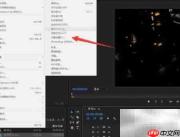
3、 分别为两个旧版字幕图层命名——一个命名为“边框”,另一个命名为“进度”,方便后期快速识别与参数调整。
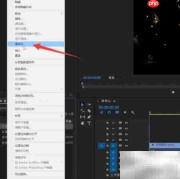
4、 将这两个字幕图层拖入时间线轨道中,双击进入编辑界面:关闭填充颜色,仅保留描边,并设置为“内描边”,根据实际需求调节粗细与颜色等属性。
5、 在效果面板中搜索“裁剪(Crop)”效果,将其应用到标有“进度”的字幕轨道上;然后在效果控件中对“右侧”参数打关键帧,起始设为100%,结束时设为0%,实现从右向左的动态收缩动画。
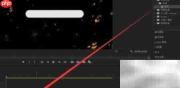
6、 继续在效果面板中查找“百叶窗(Venetian Blinds)”效果,拖拽至同一轨道;在效果控件中调整“完成度(Completion)”和“宽度(Width)”,营造更丰富的过渡视觉效果。
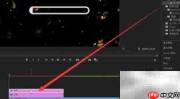
7、 新建一段透明视频(Black Video 或 Transparent Video),拖入时间轴上方轨道;接着搜索“时间码(Timecode)”效果并添加至该图层;调整其位置与尺寸,再将不透明度设为0%,使其仅作为计时参考而不显示。
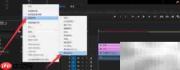
8、 在时间码效果控件中取消勾选“场序(Field Order)”,将格式设为“帧(Frames)”,时间码源选择“生成(Generate)”,初始数值设为101,并手动删去多余字符,确保显示简洁清晰。
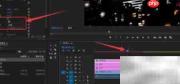
9、 对包含进度条的整体序列执行嵌套操作(右键 → 嵌套),然后按R键切换至缩放工具,在时间线上拖动嵌套片段的出点,拉伸至所需总时长,使进度条同步匹配视频长度。
10、 以上即是在Premiere Pro中高效制作自定义进度条的全流程方法,希望对各位剪辑师有所帮助。


